8 posts tagged with "VPS"

VPS相关文章

View All Tags

2026年自行搭建Clash订阅转换平台,自建Sub-Web前端和SubConverter后端

· 6 min read
DongYuBin
文武科技柜、文武科技社的作者

前置条件​

Docker部署SubConverter​

  1. 使用SSH工具连接Linux系统,输入下面内容,回车(下面Docker镜像已配置加速)

    docker run -d --restart=always --name SubConverter -p 25500:25500 dockerpull.com/tindy2013/subconverter:latest
  2. 登录个人的宝塔面板,Docker - 容器,容器名:SubConverter,状态:运行中,表示Fuclaude已经部署好,下面就可以使用域名代理了。

  3. 宝塔面板 - 网站 - 添加站点,域名:你需要解析的域名,PHP版本:纯静态,确定

  4. 点击域名后的设置 - 反向代理 - 添加反向代理,代理名称:SubConverter,目标URL:http://服务器IP:25500,确定

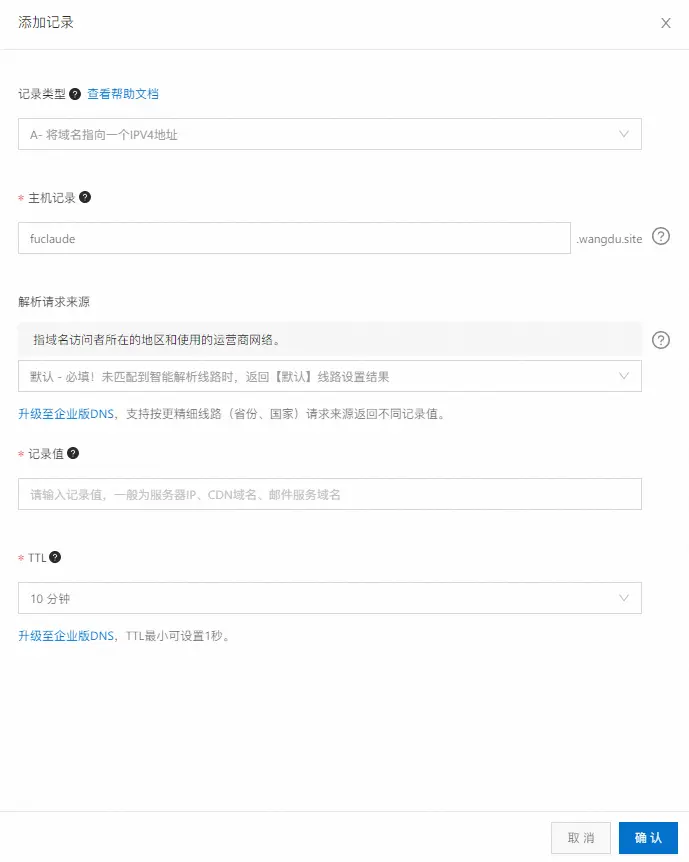
  5. 登录域名控制台,我这里是 阿里域名控制台,解析 - 添加记录 - 主机记录:上面解析域名的前缀,记录值:服务器IP,确认

  6. 服务器开放端口:在阿里云服务器控制台 - 安全组 - 服务器 - 管理规则 - 手动添加 - 目的:25500,源:选择所有IPv4(0.0.0.0/0),保存(入方向、出方向都要添加)

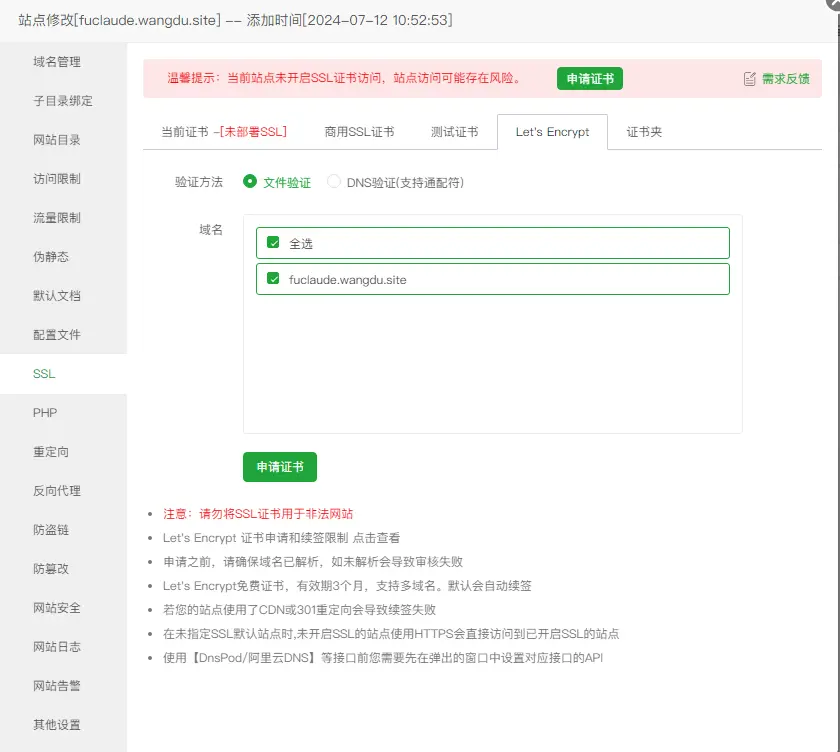
  7. 宝塔面板申请SSL证书:宝塔面板 - 网站 - 点击域名后的设置 - SSL - Let's Encrypt - 申请证书,等待一会即可申请成功。(如果不成功,可查看阿里云申请证书教程来申请免费证书,有效期90天,申请下来后,下载解压证书,将PEM、KEY内容填到对应当前内容里保存即可。)

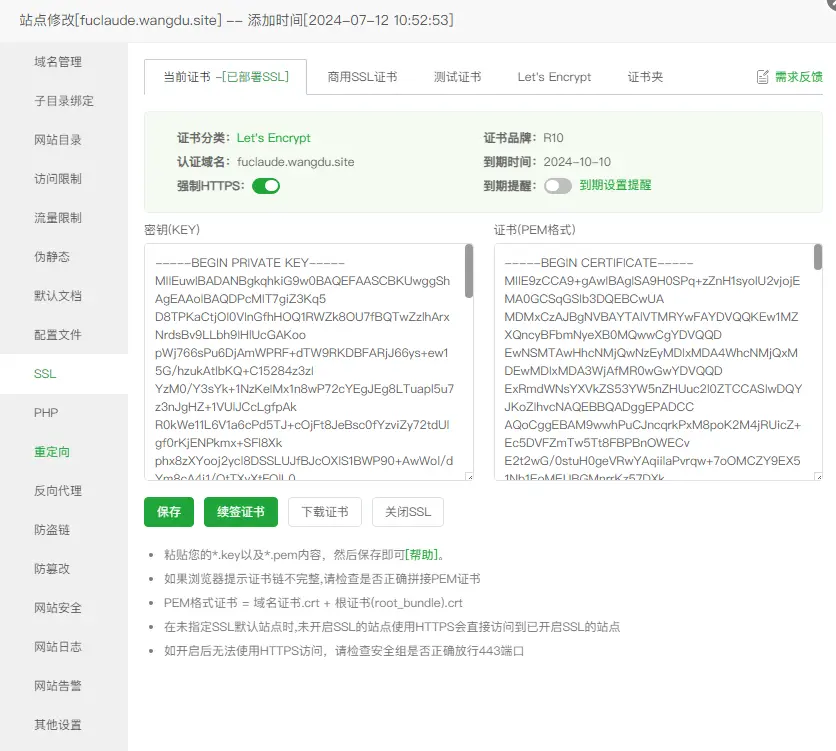
  8. 打开强制HTTPS,使用HTTPS来访问解析的域名,即可看到前面变成了小锁🔒

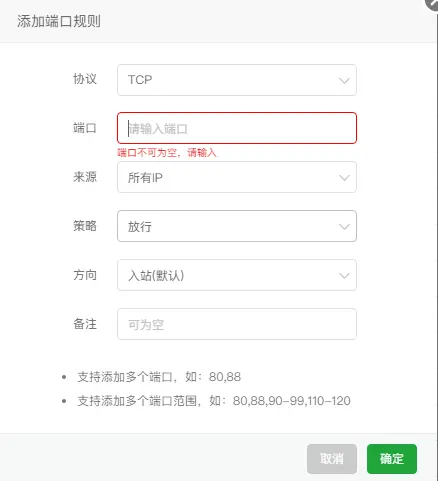
  9. 宝塔放行端口:宝塔面板 - 安全 - 添加端口规则 - 端口:25500,方向:入站/出站(2个都要添加) - 确定

Docker部署Subweb​

# Clone项目到本地 
git clone https://github.com/CareyWang/sub-web.git
cd sub-web
# 编辑.env配置文件
vi .env
# 修改后端地址
# API 后端
VUE_APP_SUBCONVERTER_DEFAULT_BACKEND = "https://sub.wangdu.site"

# 编辑Subconverter.vue
cd src/views
vi Subconverter.vue
# 31行
placeholder="https://subconverter.wangdu.site/sub?"
# 235行
backendOptions: [{ value: "https://subconverter.wangdu.site/sub?" }],

在 236 行 remoteConfig: [ 后添加如下内容,添加后,点击 ESC,输入:wq(保存并退出)

        {
label: "ACL4SSR",
options: [
{
label: "ACL4SSR_Online 默认版 分组比较全 (与Github同步)",
value:
"https://raw.githubusercontent.com/ACL4SSR/ACL4SSR/master/Clash/config/ACL4SSR_Online.ini"
},
{
label: "ACL4SSR_Online_AdblockPlus 更多去广告 (与Github同步)",
value:
"https://raw.githubusercontent.com/ACL4SSR/ACL4SSR/master/Clash/config/ACL4SSR_Online_AdblockPlus.ini"
},
{
label: "ACL4SSR_Online_NoAuto 无自动测速 (与Github同步)",
value:
"https://raw.githubusercontent.com/ACL4SSR/ACL4SSR/master/Clash/config/ACL4SSR_Online_NoAuto.ini"
},
{
label: "ACL4SSR_Online_NoReject 无广告拦截规则 (与Github同步)",
value:
"https://raw.githubusercontent.com/ACL4SSR/ACL4SSR/master/Clash/config/ACL4SSR_Online_NoReject.ini"
},
{
label: "ACL4SSR_Online_Mini 精简版 (与Github同步)",
value:
"https://raw.githubusercontent.com/ACL4SSR/ACL4SSR/master/Clash/config/ACL4SSR_Online_Mini.ini"
},
{
label: "ACL4SSR_Online_Mini_AdblockPlus.ini 精简版 更多去广告 (与Github同步)",
value:
"https://raw.githubusercontent.com/ACL4SSR/ACL4SSR/master/Clash/config/ACL4SSR_Online_Mini_AdblockPlus.ini"
},
{
label: "ACL4SSR_Online_Mini_NoAuto.ini 精简版 不带自动测速 (与Github同步)",
value:
"https://raw.githubusercontent.com/ACL4SSR/ACL4SSR/master/Clash/config/ACL4SSR_Online_Mini_NoAuto.ini"
},
{
label: "ACL4SSR_Online_Mini_Fallback.ini 精简版 带故障转移 (与Github同步)",
value:
"https://raw.githubusercontent.com/ACL4SSR/ACL4SSR/master/Clash/config/ACL4SSR_Online_Mini_Fallback.ini"
},
{
label: "ACL4SSR_Online_Mini_MultiMode.ini 精简版 自动测速、故障转移、负载均衡 (与Github同步)",
value:
"https://raw.githubusercontent.com/ACL4SSR/ACL4SSR/master/Clash/config/ACL4SSR_Online_Mini_MultiMode.ini"
},
{
label: "ACL4SSR_Online_Full 全分组 重度用户使用 (与Github同步)",
value:
"https://raw.githubusercontent.com/ACL4SSR/ACL4SSR/master/Clash/config/ACL4SSR_Online_Full.ini"
},
{
label: "ACL4SSR_Online_Full_NoAuto.ini 全分组 无自动测速 重度用户使用 (与Github同步)",
value:
"https://raw.githubusercontent.com/ACL4SSR/ACL4SSR/master/Clash/config/ACL4SSR_Online_Full_NoAuto.ini"
},
{
label: "ACL4SSR_Online_Full_AdblockPlus 全分组 重度用户使用 更多去广告 (与Github同步)",
value:
"https://raw.githubusercontent.com/ACL4SSR/ACL4SSR/master/Clash/config/ACL4SSR_Online_Full_AdblockPlus.ini"
},
{
label: "ACL4SSR_Online_Full_Netflix 全分组 重度用户使用 奈飞全量 (与Github同步)",
value:
"https://raw.githubusercontent.com/ACL4SSR/ACL4SSR/master/Clash/config/ACL4SSR_Online_Full_Netflix.ini"
},
{
label: "ACL4SSR 本地 默认版 分组比较全",
value: "config/ACL4SSR.ini"
},
{
label: "ACL4SSR_Mini 本地 精简版",
value: "config/ACL4SSR_Mini.ini"
},
{
label: "ACL4SSR_Mini_NoAuto.ini 本地 精简版+无自动测速",
value: "config/ACL4SSR_Mini_NoAuto.ini"
},
{
label: "ACL4SSR_Mini_Fallback.ini 本地 精简版+fallback",
value: "config/ACL4SSR_Mini_Fallback.ini"
},
{
label: "ACL4SSR_BackCN 本地 回国",
value: "config/ACL4SSR_BackCN.ini"
},
{
label: "ACL4SSR_NoApple 本地 无苹果分流",
value: "config/ACL4SSR_NoApple.ini"
},
{
label: "ACL4SSR_NoAuto 本地 无自动测速 ",
value: "config/ACL4SSR_NoAuto.ini"
},
{
label: "ACL4SSR_NoAuto_NoApple 本地 无自动测速&无苹果分流",
value: "config/ACL4SSR_NoAuto_NoApple.ini"
},
{
label: "ACL4SSR_NoMicrosoft 本地 无微软分流",
value: "config/ACL4SSR_NoMicrosoft.ini"
},
{
label: "ACL4SSR_WithGFW 本地 GFW列表",
value: "config/ACL4SSR_WithGFW.ini"
}
]
},

修改 subweb\Dockerfile 为如下内容,点击 ESC,输入:wq(保存并退出)

# ---- Dependencies ----
FROM dockerpull.com/node:16-alpine AS build
WORKDIR /app
COPY . .
RUN yarn install
RUN yarn build

FROM dockerpull.com/nginx:1.24-alpine
COPY --from=build /app/dist /usr/share/nginx/html
EXPOSE 80
CMD [ "nginx", "-g", "daemon off;" ]

输入如下命令重新构建 Subweb Docker 本地镜像

docker build -t subweb-local:latest .

构建后使用如下命令进行启动

docker run -d -p 58080:80 --restart always --name subweb subweb-local:latest

启动后步骤参考 Docker部署SubConverter 里的 2 - 9,记得端口改为 58080

此时访问代理Subweb的域名:https://sub.wangdu.site/,出现下面页面代表成功部署
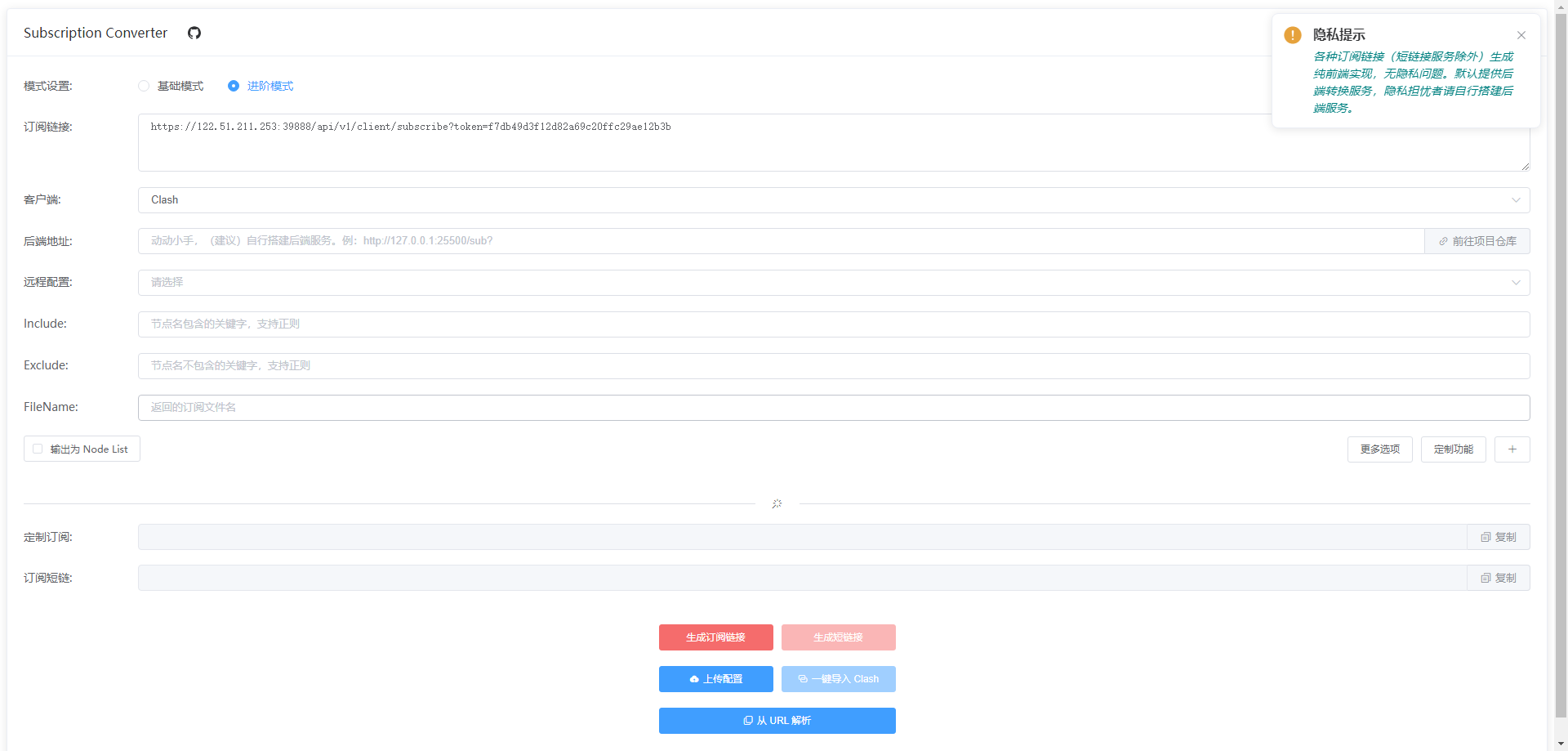
访问代理Subweb的域名

参考链接​

2026年搬瓦工购买教程:注册账号、支付宝/微信付款教程

· 11 min read
DongYuBin
文武科技柜、文武科技社的作者

搬瓦工如何购买?搬瓦工需要代购吗?搬瓦工优惠码怎么用?搬瓦工如何使用支付宝或者微信付款?搬瓦工虽然支持支付宝/微信付款,但是在注册搬瓦工账号时都是英文页面,为了方便广大中国用户更为方便的购买搬瓦工VPS,本文以中文图解的方式介绍下如何使用使用支付宝结合最新优惠码购买搬瓦工VPS。

在注册搬瓦工账号时不要挂代理,地址如实填写,否则可能会被认为欺诈。

搬瓦工账号注册​

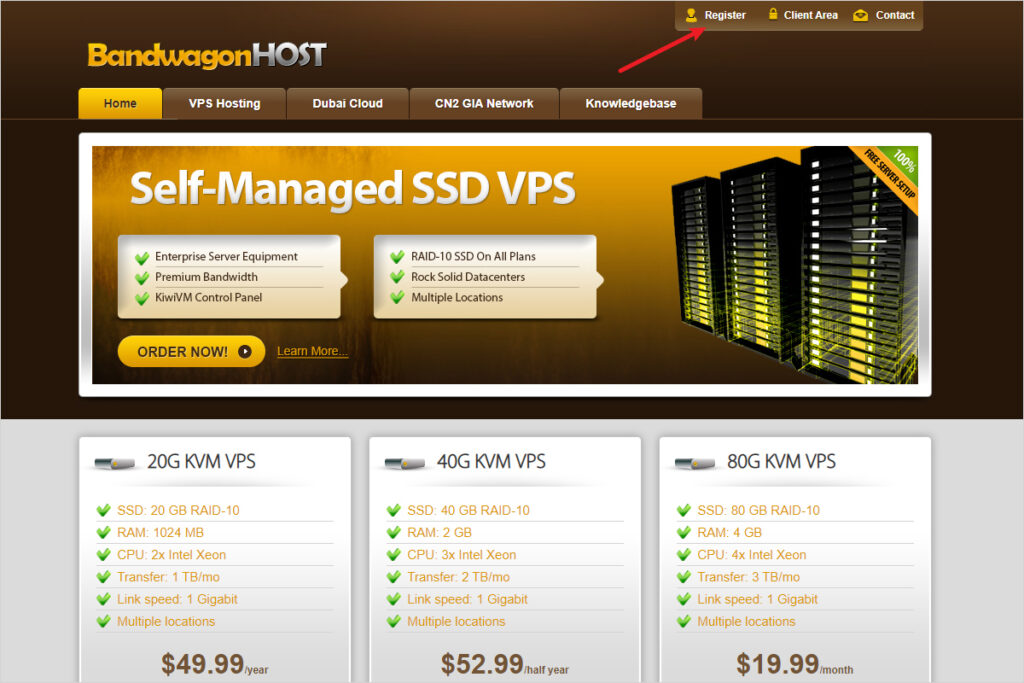
首先打开 搬瓦工官网,点击官网首页最右上角的 Register 进入账号注册页面,如下图所示。

BandwagonHost 搬瓦工首页

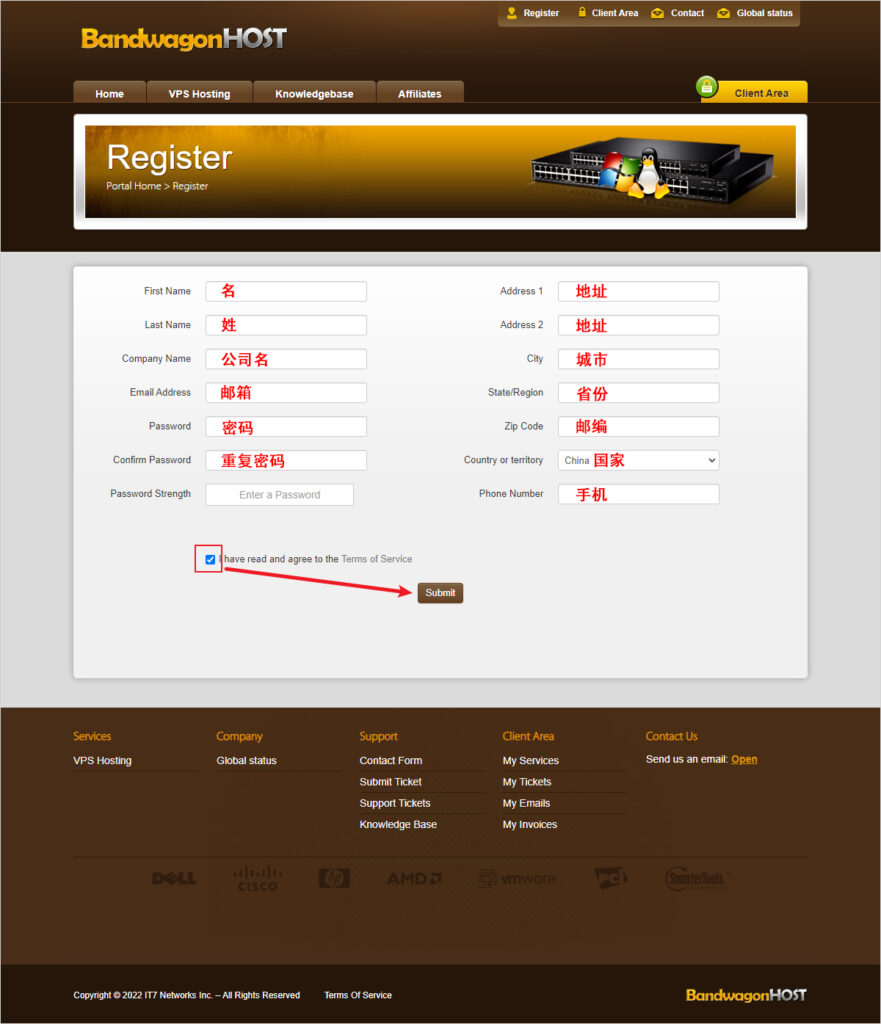
进入账号注册页面后,填写相关账号信息,特别是邮箱和手机号一定要填准确,然后点击 Submit 继续,如下图所示。

BandwagonHost 搬瓦工账号注册页面

挑选合适的搬瓦工套餐​

购买前,我们需要挑选一个合适的套餐。如何挑选?如果选择恐惧症,直接选择CN2 GIA-E (推荐),进行购买。

如果想自己作出判断,可以参考下面的问题。

  1. 首先,我用来干什么?需要什么配置?每个月需要多少流量?一个 VPS 的主要参数,无非就是 CPU、内存、硬盘、流量。

    • 如果我们拿来建网站,那么推荐内存从 1 GB 起步,当然,新手学习建网站的话,512 MB 应该也够用,可以等到访问量大了之后再升级套餐。

    • 如果需要存储东西,或者建网站的内容比较多,那么我们还需要考虑硬盘大小。搬瓦工 VPS 的硬盘都是 SSD,只需考虑大小就行。

    • 对于流量需求,就看我们的网站流量或者自己实际使用需求,前期可以购买入门方案,后期不够再升级即可。

  2. 其次,我应该选择哪个机房?目前来看,机房的好坏排序是这样的:

  • 中国香港 CN2 GIA ≈ 日本东京 CN2 GIA ≈ 日本大阪 CN2 GIA > 日本大阪软银 ≈ DC6 CN2 GIA-E ≈ DC9 CN2 GIA ≈ 荷兰联通 EUNL_9 > DC3 CN2 > DC8 ZNET ≈ DC2 QNET ≈ DC4 MCOM ≈ Fremont(后面几个机房自行测试为准)
  1. 目前推荐的搬瓦工优惠方案以及最简单的选择方法?主要就是根据自己的预算以及需求来选择,我们简单看一下目前搬瓦工的三个档次的方案的起步价格:

    • CN2 方案:$49.99/年起步;

    • CN2 GIA-E 方案:$169.99/年起步;

    • 大阪 CN2 GIA 方案:$499.99/年起步;

    • 香港/东京 CN2 GIA 方案:$899.99/年起步。

      上面三个档次还是区分的很明显的,总结来说:

    • 如果预算有限,建议直接购买 CN2 方案即可,够用;

    • 如果预算相对充足,那么 CN2 GIA-E 方案是你的不二之选;(最推荐)

    • 土豪用户请直接购买大阪(性价比)、香港、东京方案。

方案列表​

KVM (入门)​

  • 2核 CPU
  • 1GB 内存
  • 20GB SSD 硬盘
  • 1000GB 月流量
  • 1Gbps 带宽
  • DC3/DC8 机房
  • $49.99/年
  • 入门首选,速度够用

优惠购买

CN2 GIA-E (推荐)​

  • 2核 CPU
  • 1GB 内存
  • 20GB SSD 硬盘
  • 1000GB 月流量
  • 2.5Gbps 带宽
  • DC6/DC9/软银机房
  • $49.99/季度,$169.99/年
  • 最推荐,三网直连,速度超快

优惠购买

HK (高端)​

  • 2核 CPU
  • 2GB 内存
  • 40GB SSD 硬盘
  • 500GB 月流量
  • 1Gbps 带宽
  • 香港 CN2 GIA 机房
  • $89.99/月,$899.99/年
  • 土豪高端选择,绝对好用

优惠购买

其他推荐方案​

方案内存CPU硬盘流量/月带宽推荐机房价格购买
KVM (最便宜)1GB2核20GB1TB1GbpsDC3 CN2 DC8 ZNET (购买后在后台迁移)$49.99/年优惠购买
KVM2GB3核40GB2TB1GbpsDC3 CN2 DC8 ZNET (购买后在后台迁移)$52.99/半年 $99.99/年优惠购买
CN2 GIA-E (最推荐)1GB2核20GB1TB2.5Gbps美国 DC6 CN2 GIA-E 美国 DC9 CN2 GIA 日本软银 JPOS_1 荷兰 EUNL_9 美国圣何塞 CN2 GIA 加拿大 CN2 GIA$49.99/季度 $169.99/年优惠购买
CN2 GIA-E2GB3核40GB2TB2.5Gbps美国 DC6 CN2 GIA-E 美国 DC9 CN2 GIA 日本软银 JPOS_1 荷兰 EUNL_9 美国圣何塞 CN2 GIA 加拿大 CN2 GIA$89.99/季度 $299.99/年优惠购买
HK (高端首选)2GB2核40GB0.5TB1Gbps中国香港 CN2 GIA 日本东京 CN2 GIA 日本大阪 CN2 GIA 新加坡 CN2 GIA$89.99/月 $899.99/年优惠购买
HK4GB4核80GB1TB1Gbps中国香港 CN2 GIA 日本东京 CN2 GIA 日本大阪 CN2 GIA 新加坡 CN2 GIA$155.99/月 $1559.99/年优惠购买
OSAKA2GB2核40GB0.5TB1.5Gbps日本大阪 CN2 GIA$49.99/月 $499.99/年优惠购买
OSAKA4GB4核80GB1TB1.5Gbps日本大阪 CN2 GIA$86.99/月 $869.99/年优惠购买

优惠购买教程​

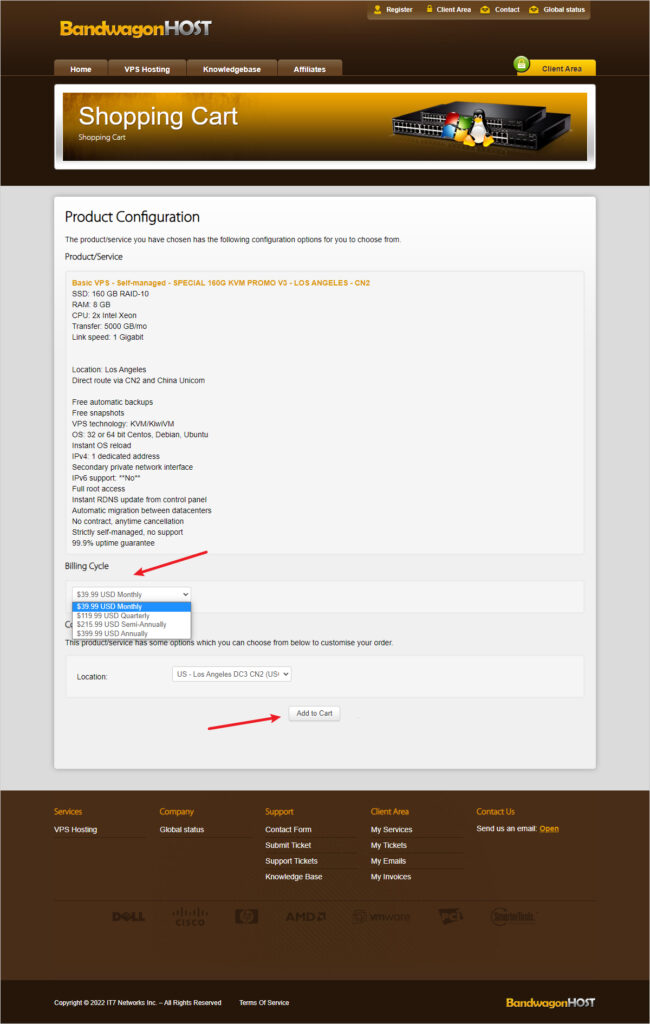
在上面的套餐列表选择合适的 VPS 套餐后,点击上述套餐列表中的 优惠购买 链接进入套餐页面,如下图所示。

BandwagonHost 搬瓦工选择计费周期

页面上显示了当前套餐的详细信息,即付款周期,在 Billing Cycle 下拉菜单选择购买的时间:$xx.xx USD Aunually,表示按年付款,推荐按年购买,同时叠加使用优惠码后,折扣力度比较大,非常划算。

在 Location 下拉菜单选择数据中心机房,具体每个机房说明及速度测试请查看数据中心列表页面。

然后点击 Add to Cart 按钮将当前套餐添加到购物车。

优惠码结算订单​

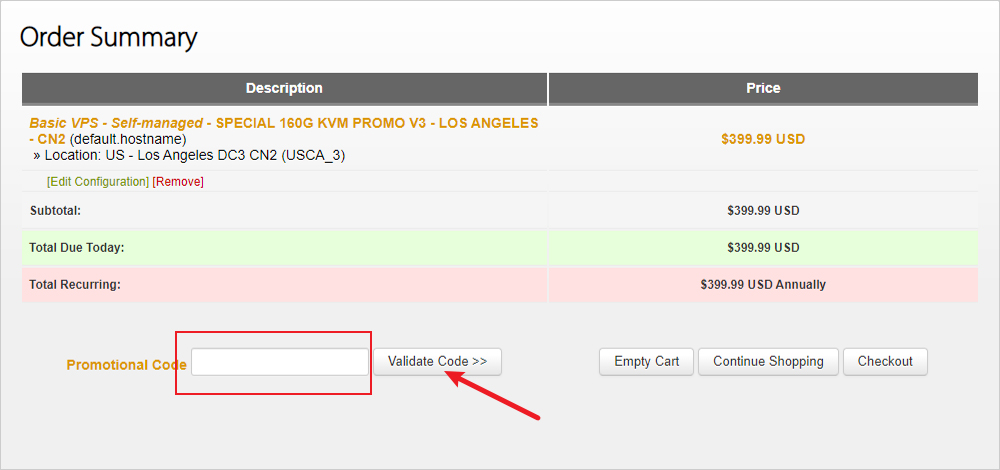
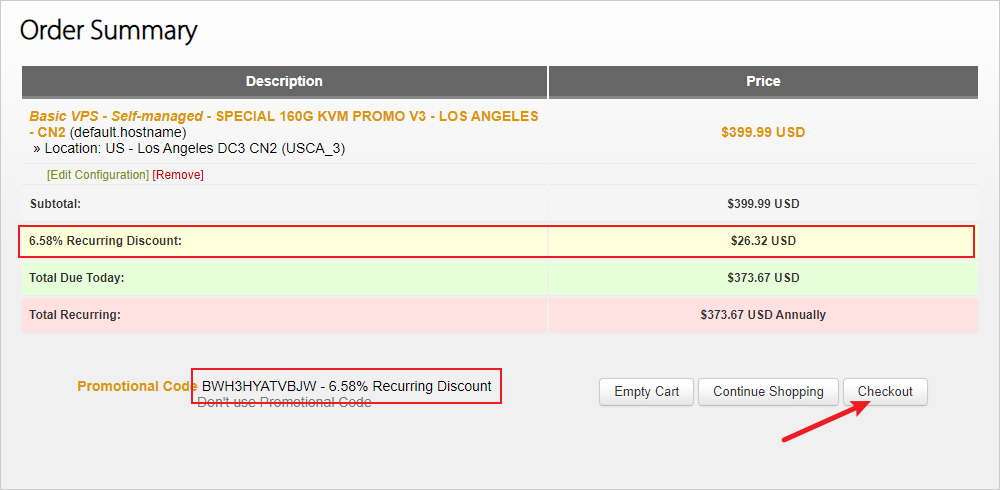
将选择的VPS服务器加入购物车后,在订单结算页面使用最新优惠码:BWHCGLUKKB 进行结算,在 Promotional Code 处输入优惠码,之后点击 Validate Code 即可获得整个订单 6.77%的折扣。

Bandwagonhost 搬瓦工优惠码使用

输入优惠码后,折扣如下图所示,在黄色底色部分显示了优惠 6.58% 后总共优惠的价格为 $26.92 USD 及折扣后的金额 $373.67 USD。

BandwagonHost 搬瓦工优惠码生效

如果觉得没什么问题,点击 Checkout 按钮进入付款页面。

注册或登录购买​

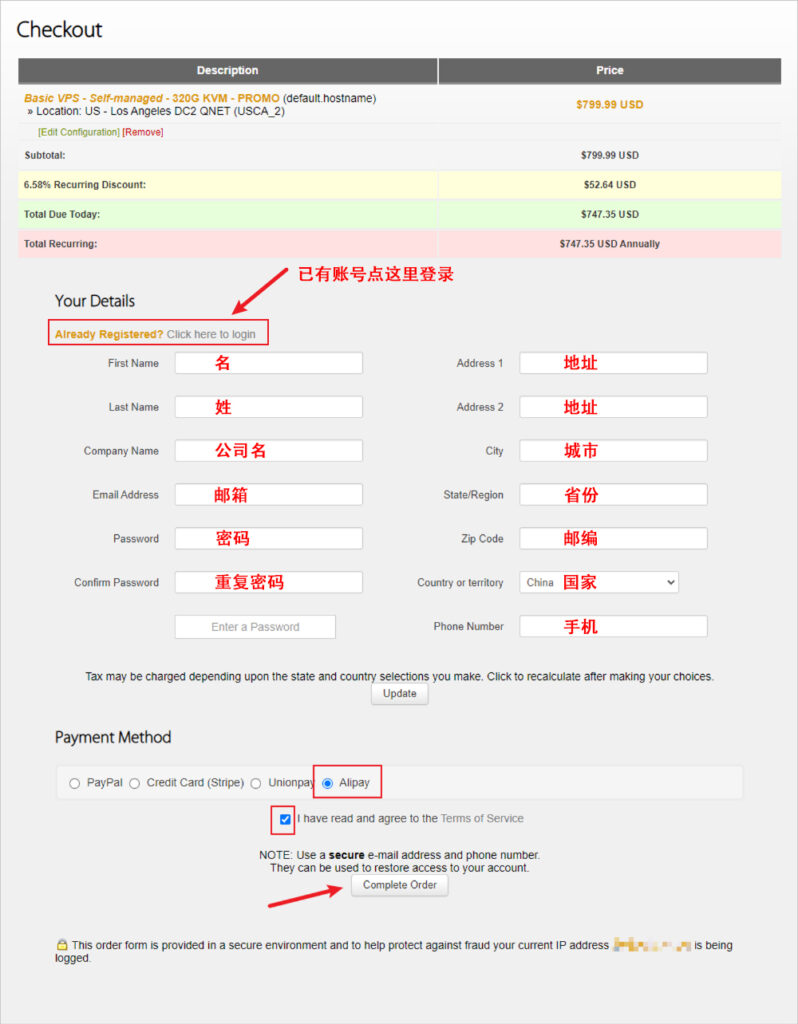
如果之前没有注册过搬瓦工账号,那么在这一个页面会提示你注册账号,参考下图填写,如果已经有账号的话,可以直接点击 Click here to login 登录已注册的账号。

注意事项:

  1. 国家必须选择中国,省市可以随意一点;
  2. 邮箱地址必须正确,邮箱就是之后的登录名;
  3. 密码设置的强一点,尽量大小写、数字、特殊符号都用上;
  4. 支付方式选择 Alipay(支付宝),如果想用其他支付方式,自行选择;
  5. 条款前面的勾必须勾上。

BandwagonHost 搬瓦工付款流程

之后在 Payment Method 处选择相应的付款方式界面完成付款,中国大陆内地推荐选择支付宝付款,在跳出的界面中扫描支付宝二维码即可完成付款,至此成功使用优惠码购买服务器,同时在注册的邮箱中也会有一封成功购买的确认邮件,里面包含了一些基础的服务器信息,如 IP 地址、用户名和密码、登录 ssh 端口号。特别补充一下,在注册账号过程中邮箱和电话一定要写正确。

常见问题​

搬瓦工支持的付款方式有哪些?​

目前支持Paypal、信用卡、中国银联卡、支付宝进行付款。

是否有优惠折扣?​

除了订购周期折扣外,还有很多优惠码折扣,具体优惠码及优惠码使用,详见搬瓦工优惠码。

一键脚本搭建科学上网Trojan梯子(自建VPN)详细教程(2024年8月14日)

· 8 min read
DongYuBin
文武科技柜、文武科技社的作者

Trojan简介​

简单理解:v2ray+ws+TLS的lite版,伪装成 HTTPS 流量,安全稳定性更高。在某些设备上表现比 v2ray+ws+TLS 好一些。

准备工作​

域名购买、并解析域名​

最开始说过 Trojan-go 协议是将你发送的数据通过 TLS 伪装成正常的 HTTPS 流量。所以你需要有一个域名去申请 CA 机构的证书。从而达到伪装的目的。

采用 TLS 的好处在于它是非对称加密。就是数据的加密、解密的是两个不同的东西(就是私钥公钥)。可以有效地防御回放攻击。

新手可以这么理解上面的内容:客户端和服务器端都上了两把锁,而都只有对方才能打开这其中的一个锁,不存在中间人(防火墙)在其中捣乱。(如果你还是不理解那就 PASS 好了,不需要理解)

小提示:其实也可以不用域名, 但是我并不推荐。

域名购买直接从 Namecheap 或者 Godaddy 购买一个就可以(有那种 .xyz 后缀的非常便宜,就几块钱)。这里就不赘述了。(域名比价服务)

然后,将域名 A 解析到自己购买的服务器上。添加完解析之后应该会出现类似这样的记录:

域名解析记录

解析之后,通过 win+R 输入cmd 命令进入控制器。然后 Ping 一下刚才解析的域名,Ping 出的 IP 地址是服务器的 IP 地址后就可以。

下面就可以进入部署阶段。

一键部署服务器端​

本次部署采用的是一键式部署命令。期间不需要任何操作,只需要按照提示操作即可。如果你有深入学习的需求,可以看最下方的学习资料。

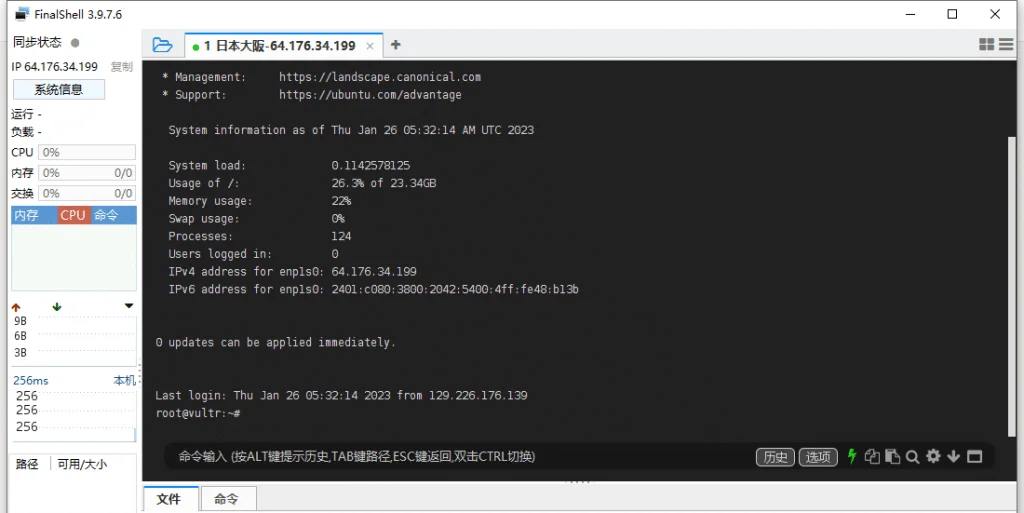
这次我弄了一个日本大阪的服务器(好像是 Vultr 新上的)IP 地址是:64.176.34.199。记得刚才的域名要解析到这个服务器上。

通过 FinalShell (或者其他的 SSH 工具)连接该服务器:

FinalShell连接VPS服务器

利用下面的命令一键部署 Trojan-Go:
bash <(curl -sSL "https://raw.githubusercontent.com/veip007/hj/main/trojan-go.sh")

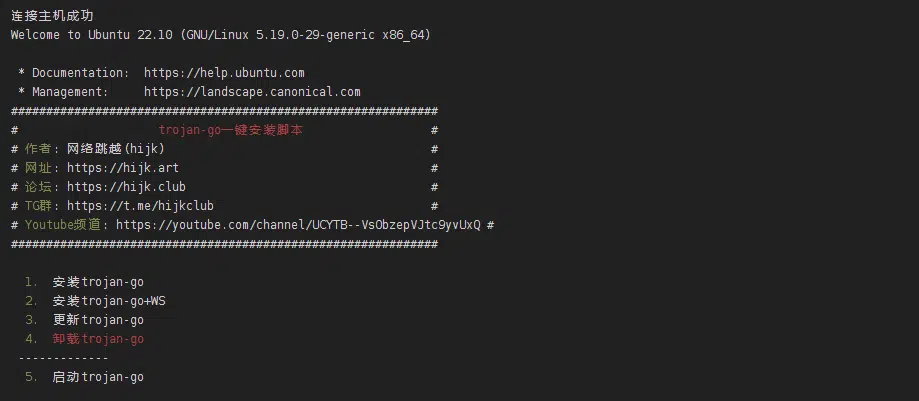
会得到如下界面:

Trojan-Go安装

第一次配置就输入 “1” 执行安装 Trojan-go 命令。然后会有提示,如果你域名已经解析好了,并且通过 Ping 得到服务器 IP 之后,输入 “y” 继续:

Trojan-Go解析域名

这是你需要输入伪装的域名,也就是你购买的域名。例如你购买的是 “abc.xyz”,然后解析的是 “tro.abc.xyz”。那么你需要输入 “tro.abc.xyz” 才可以。

域名如果没有解析到服务器,那么就会出现 “伪装域名未解析到当前服务器 IP”:

Trojan-Go解析结果

小提示:域名如果输入错误,使用 ctrl + Backspace 才能删除内容。直接按 Backspace 是不行的。如果在输入错误后,已经回车执行,需要重新执行安装命令。

这里我就选择已经解析好的域名,输入,并执行下一步操作(这里就不截图了)。

之后你就可以自定义密码:

Trojan-Go设置自定义密码

随后会提示是否需要在设置一组密码。由于没必要,就不需要设置。直接输入 “n”,进入下一步。

随后会设置端口,因为 HTTPS 默认是走 443 端口。所以我们这里也输入 443 就可以:

Trojan-Go设置端口

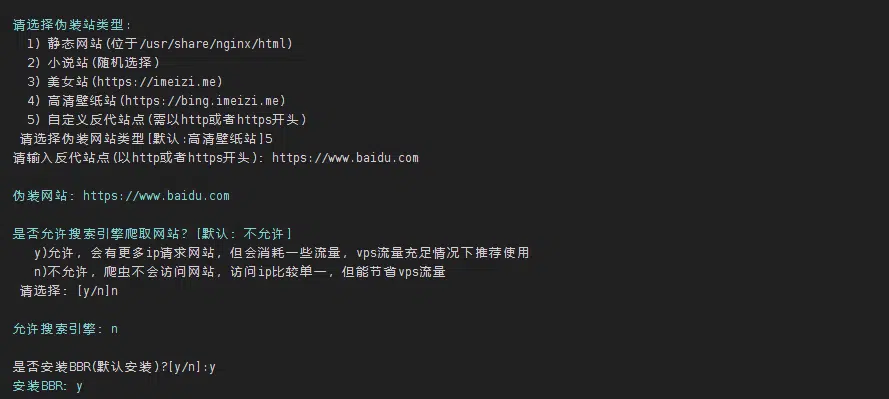
后面的步骤就简单了,因为需要伪装流量,所以你需要选择一个伪装网站类型,我这里选择的是 “5” 自定义网站,同时输入了百度的域名,禁止了搜索引擎的抓取,同时开启了 BBR 加速:

Trojan-Go伪装流量

之后会自动执行这些步骤:

  • 生成私钥和公钥
  • 申请 CA 证书
  • 安装 CA 证书

这些内容可以在执行的结果中看到,但是所谓新手,直接 Enter 到最后,直至出现如下结果:

Trojan-Go配置文件

记录出现的的信息,关闭 FinalShell。

注意,当前的一键式命令并不会帮我们开启服务器的端口,所以这里我们需要执行下方命令,开启 443 端口:

ufw allow 443

你可以通过 status 命令查看是否已开启对应端口:

ufw status

之后,重启下 trojan-go 服务即可:

systemctl restart trojan-go.service 

到此,服务器端的配置就算结束了。接下来就需要进入客户端的配置。

配置客户端​

客户端我们依然使用 v2rayN 5.39 版本客户端。当然你也可以用 Clash 客户端,或者其他支持 Trojan 协议的。文末提供对应的下载地址。

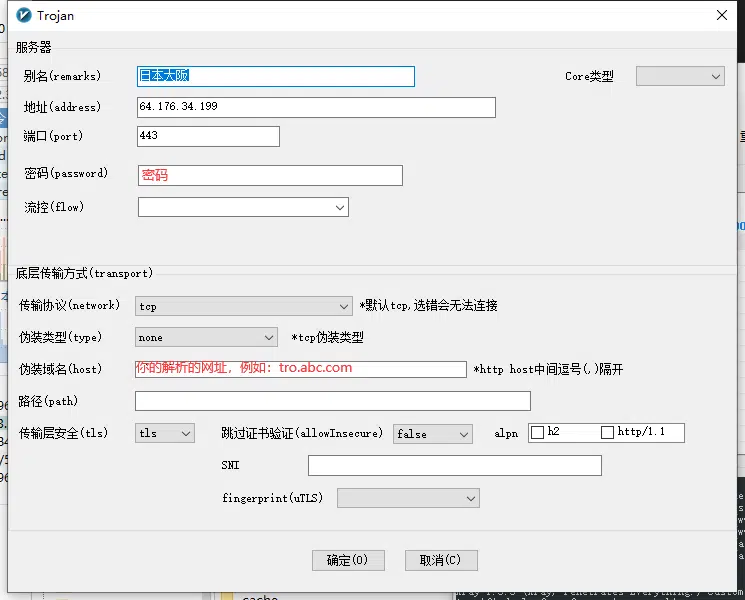
打开 V2rayN,点击左上角 [服务器] 选择 “添加 [Trojan] 服务器”。并按照下图进行填写:

V2rayN添加服务器配置

点击确定,结束客户端配置。

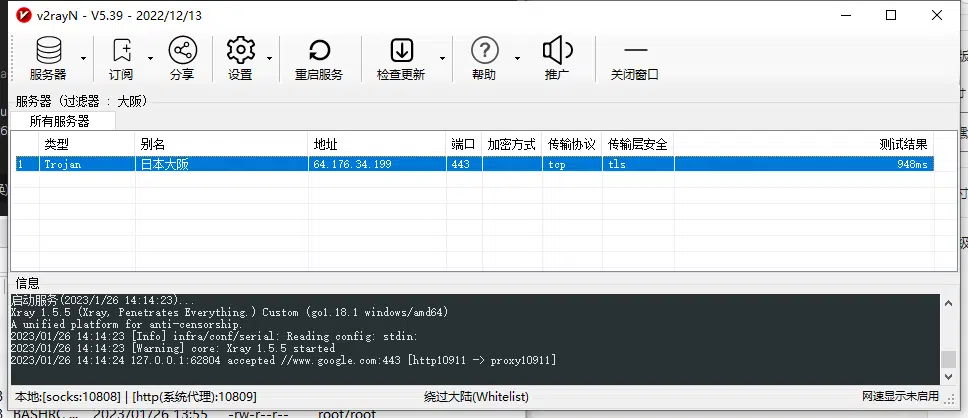
此时,你可以 Ctrl + R,或者右击测试真连接延迟:

V2rayN测试延迟

可以看到,真连接测试ok,虽然延迟用点高,但是并不影响使用。

最后​

对于 Trojan-go 目前来看安全性还是非常的不错。过去用 SS 搭建,服务器周期性的会被封,而使用 Trojan 的一直都很稳定。

理论上讲 SS 的速度会比 Trojan 快一些。但是实际在使用过程中,几毫秒的差异并没有那么明显。油管白天跑个 4k 画质还是没问题的。晚上跑个 1080p 也就够了。

本教程中使用的是 Trojan-go 的一键式部署代码,所以新手十分友好。

2026年VPS服务器解锁流媒体一键测试脚本(流媒体测试脚本)

· 6 min read
DongYuBin
文武科技柜、文武科技社的作者

利用vps服务器解锁流媒体服务的需求不断攀升,那么今天分享几个比较好用的流媒体解锁测试脚本,可以测试VPS服务器IP是否支持解锁常见流媒体服务,包括Netflix、Disney+、YouTube Premium、TVB、NBA TV、Hulu、HBO、TikTok等。

VPS融合怪服务器测评脚本​

VPS融合怪服务器测评脚本

  • 支持系统:Ubuntu 18+, Debian 8+, Centos 7+, Fedora 33+, Almalinux 8.5+, OracleLinux 8+, RockyLinux 8+, AstraLinux CE, Arch

  • 支持系统:FreeBSD(前提已执行pkg install -y curl bash),Armbian

  • 支持架构:amd64(x86_64)、arm64、i386、arm

融合怪功能​

  • 基础信息查询
  • CPU测试
  • 内存测试
  • 磁盘dd读写测试
  • 硬盘fio读写测试
  • 御三家流媒体解锁测试
  • 常用流媒体解锁测试
  • Tiktok解锁
  • 三网回程以及路由延迟
  • 回程路由及带宽类型检测(商宽/家宽/数据中心)
  • IP质量(含IPV4和IPV6)与邮件端口检测
  • speedtest测速

交互形式使用方法​

curl -L https://gitlab.com/spiritysdx/za/-/raw/main/ecs.sh -o ecs.sh && chmod +x ecs.sh && bash ecs.sh

或

curl -L https://github.com/spiritLHLS/ecs/raw/main/ecs.sh -o ecs.sh && chmod +x ecs.sh && bash ecs.sh

或

bash <(wget -qO- bash.spiritlhl.net/ecs)

或

bash <(wget -qO- ecs.0s.hk)

或

bash <(wget -qO- ecs.12345.ing)

无交互形式-参数模式使用方法​

curl -L https://gitlab.com/spiritysdx/za/-/raw/main/ecs.sh -o ecs.sh && chmod +x ecs.sh && bash ecs.sh -m 1

或

curl -L https://github.com/spiritLHLS/ecs/raw/main/ecs.sh -o ecs.sh && chmod +x ecs.sh && bash ecs.sh -m 1

或通过

curl -L https://gitlab.com/spiritysdx/za/-/raw/main/ecs.sh -o ecs.sh && chmod +x ecs.sh

下载文件后使用类似

bash ecs.sh -m 1

IP质量检测使用方法​

  • IP质量检测,含多家数据库查询,含DNS黑名单查询
  • 含 IPV4 和 IPV6 检测,含ASN和地址查询
bash <(wget -qO- bash.spiritlhl.net/ecs-ipcheck)

或

bash <(wget -qO- --no-check-certificate https://raw.githubusercontent.com/spiritLHLS/ecs/main/ipcheck.sh)

或

需要事先安裝dos2unix

wget -qO ipcheck.sh --no-check-certificate https://gitlab.com/spiritysdx/za/-/raw/main/ipcheck.sh
dos2unix ipcheck.sh
bash ipcheck.sh

RegionRestrictionCheck​

RegionRestrictionCheck 检测脚本检测项目比较全面,且支持Docker运行,杜绝污染VPS服务器,检测流媒体除了主流的Netflix、Disney+、YouTube Premium,还可以支持检测Dazn、Viu TV、4GTV和KKTV等比较冷门的流媒体服务。

本脚本基于 CoiaPrant/MediaUnlock_Test 代码进行修改

支持OS/Platform:CentOS 6+, Ubuntu 14.04+, Debian 8+, MacOS, Android with Termux

使用方法​

使用脚本前请确认curl已安装

bash <(curl -L -s check.unlock.media)

只检测IPv4结果:

bash <(curl -L -s check.unlock.media) -M 4

只检测IPv6结果:

bash <(curl -L -s check.unlock.media) -M 6

指定检测的网卡名称:

bash <(curl -L -s check.unlock.media) -I eth0

选择脚本语言为英文:

bash <(curl -L -s check.unlock.media) -E en

或者直接运行以下Docker命令 (兼容ARM架构)

docker run --rm -ti --net=host lmc999/regioncheck && docker rmi lmc999/regioncheck

MediaUnlockTest​

MediaUnlockTest 检测与 RegionRestrictionCheck 不一样,MediaUnlockTest 并非bash脚本,而是使用golang,检测项目与 RegionRestrictionCheck 差不多。

使用方法​

bash <(curl -Ls unlock.moe)

只检测IPv4结果:

bash <(curl -Ls unlock.moe) -m 4

只检测IPv6结果:

bash <(curl -Ls unlock.moe) -m 6

Streaming Media Unlock Test​

Streaming Media Unlock Test,网友写的一个流媒体解锁测试脚本,支持最近热门的ChatGPT解锁测试,一些自己购买服务器用来搭建上网工具的同学,可以用来快速测试服务器IP是否支持ChatGPT,目前脚本可以用来测试Netflix、YouTube Premium、YouTube CDN、Bilibili、Tiktok、 iQIYI International和ChatGPT 等等。

使用方法​

wget -qO- https://github.com/yeahwu/check/raw/main/check.sh | bash

RegionRestrictionCheck​

xykt/RegionRestrictionCheck

  • 修正Netflix澳洲检测错误问题,增加Wikipedia及Reddit检测

  • 修复MyTVSuper

  • 增加ChatGPT地区检测,更新英文原生/DNS解锁显示内容

  • 修正Docker运行报错的bug,补全全区域检测项目

  • 修复LineTV.tw

  • 修复Now E

  • 增加Alpine系统支持

  • Netflix页面改版导致原脚本判定出现错误,现已修正

  • 修复Youtube极小概率解锁类别判断错误问题

  • 增加TikTok解锁检测

  • 增加对动画疯、MyTVSuper、4GTV的DNS解锁检测

  • 增加独立的脚本运行计数器

  • 进一步增加DNS检测机制,增加代理服务器解锁检测,修正纯ipv6机器无法检测的bug

  • 增加双重DNS检测机制,修正原版日本流媒体检测报错,广告前置

  • 增加DNS/原生解锁检测机制

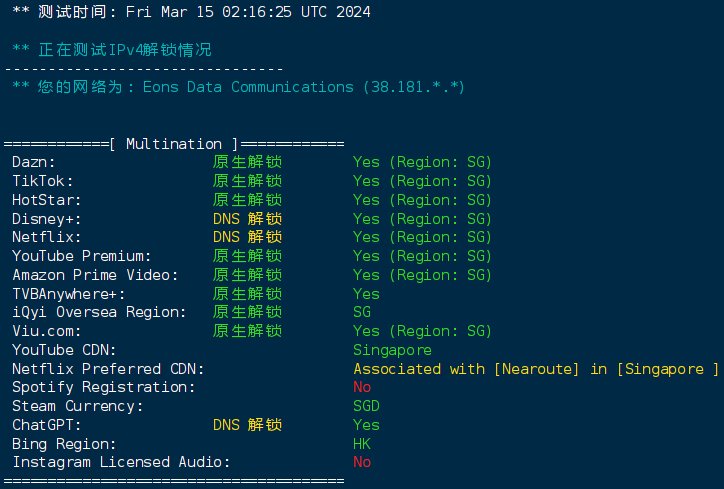
RegionRestrictionCheck测试截图

使用脚本前请确认curl已安装

bash <(curl -L -s media.ispvps.com)
只检测IPv4结果:​
bash <(curl -L -s media.ispvps.com) -M 4
只检测IPv6结果:​
bash <(curl -L -s media.ispvps.com) -M 6
指定检测的网卡名称:​
bash <(curl -L -s media.ispvps.com) -I eth0
选择脚本语言为英文:​
bash <(curl -L -s media.ispvps.com) -E

或者直接运行以下Docker命令 (兼容ARM架构)

docker run --rm -ti --net=host xykt/regioncheck && docker rmi xykt/regioncheck > /dev/null 2>&1

serv00自动免费保活教程

· 2 min read
DongYuBin
文武科技柜、文武科技社的作者

下面两种方法选择一种即可。

青龙面板​

  1. 依赖管理 - Linux - 创建依赖:sshpass

  2. 定时任务 - 创建任务 - 名称:Serve00保活,定时规则:0 1 * * *,命令/脚本如下:(一定要替换SSH密码、SSH用户名、SSH服务器地址,否则无法运行成功)

    sshpass -p 'SSH密码' ssh -o StrictHostKeyChecking=no -o UserKnownHostsFile=/dev/null -tt SSH用户名@SSH服务器地址 "ps -A"

原文链接:青龙面板搭建自动任务定期登录SSH解决serv00,免费保活

Github Action​

  • Sliverkiss/Serv00_Auto_Login

    在 GitHub 仓库中,进入右上角Settings,在侧边栏找到Secrets and variables,点击展开选择Actions,点击New repository secret,然后创建一个名为ACCOUNTS_JSON的Secret,将 JSON 格式的账号密码字符串作为它的值。在bark中填入bark软件的推送apiKey,可留空。在host填入ssh的连接地址。如下格式:

    [  
    { "username": "qinshihuang", "password": "linux.do", "panelnum": "0", "bark": "apikey", "host": "s3.serv00.com" },
    { "username": "zhaogao", "password": "daqinzhonggong", "panelnum": "2", "bark": "apikey", "host": "s3.serv00.com" },
    { "username": "heiheihei", "password": "shaibopengke", "panelnum": "3", "bark": "apikey", "host": "s3.serv00.com" }
    ]

    其中panelnum参数为面板编号,即为你所收到注册邮件的panel*.serv00.com中的*数值。

  • yixiu001/serv00-login: 同时支持serv00与ct8自动化批量保号,每3天自动登录一次面板,并且发送消息到Telegram

serv00虚拟主机零成本搭建WordPress个人博客

· 12 min read
DongYuBin
文武科技柜、文武科技社的作者

什么是虚拟主机​

虚拟主机(英语:virtual hosting)或称共享主机(shared web hosting),又称虚拟服务器,是一种在单一主机或主机群上,实现多网域服务的方法,可以运行多个网站或服务的技术。虚拟主机之间完全独立,并可由用户自行管理,虚拟并非指不存在,而是指空间是由实体的服务器延伸而来,其硬件系统可以是基于服务器群,或者单个服务器。

——百度百科

简单来说就是只能用来搭建网站(web 服务 + 数据库)的一种特定化的服务器,没有公网 ip(只能通过域名来访问),不能或者只能开放几个端口。

前言​

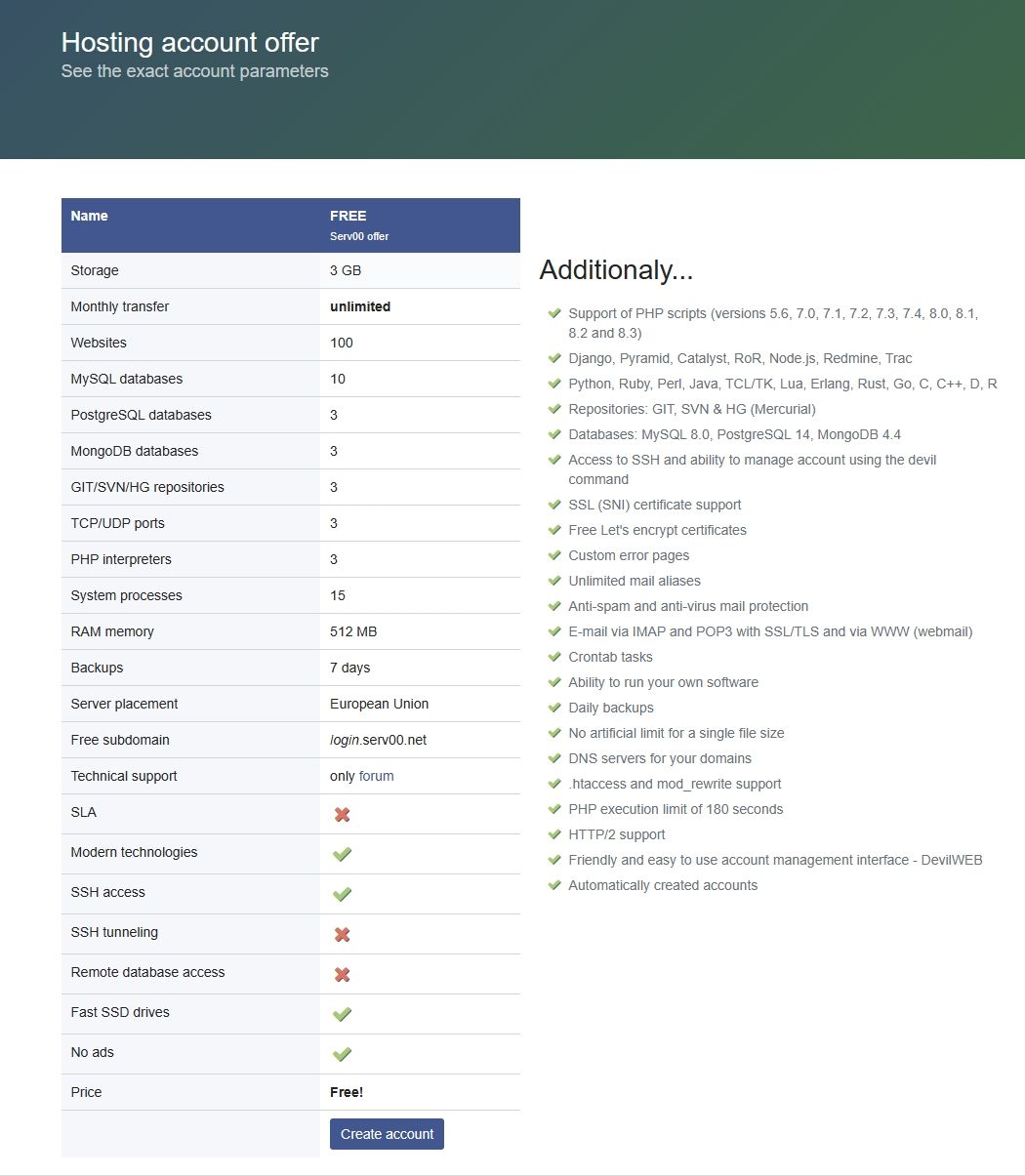
市面上有不少虚拟主机服务商,但是基本上都是要收费,免费的也有不少限制,但是限制都颇多,一番用下来感觉 serv00 这家比较合适,3g 的存储空间,带数据库,分配了 512mb 内存(普通网页是足够了),还能用 ssh,也支持开放少量端口,不限流量,带个子域名,重点是免费还没广告,唯一的要求就是需要每三个月登录一次后台或者 ssh,不然就删号了,这个可以通过自动脚本来实现,或者干脆自己每三个月上一次后台就可以保活了。

Serv00官网介绍

本系列教程只是推荐用 serv00,如果不想用这家选择其他的虚拟主机一样可以,只是步骤可能会有所差异。

一、注册账号并登录​

前往 serv00 官网(Serv00.com)自行注册一个账号,serv00 有注册人数限制,如果达到上限可能不再开放注册。

serv00官网

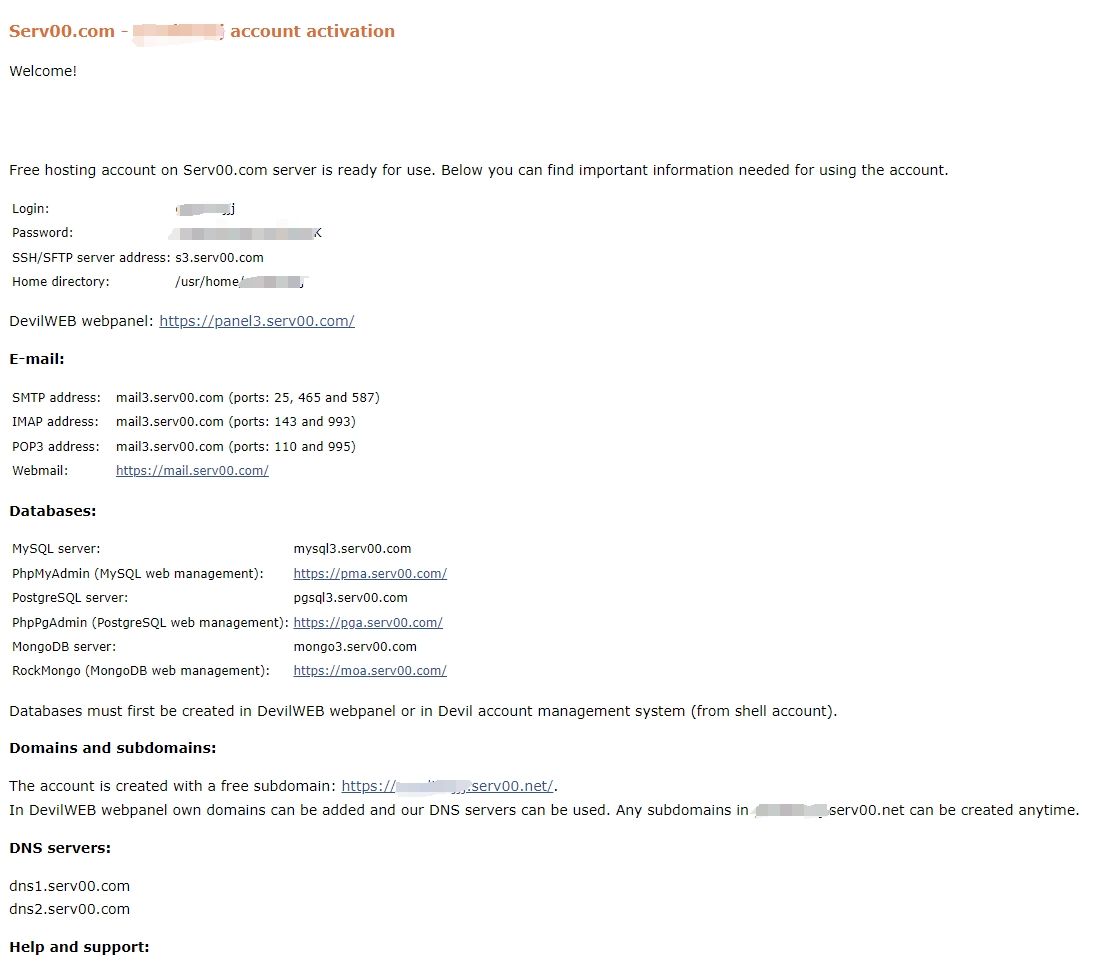
注册完成后会收到一封邮件,里面包含了账户名称以及密码,还包含了服务器地址(SSH/SFTP server address)、登录控制台地址(DevilWEB webpanel)以及一个子域名。

serv00邮件信息

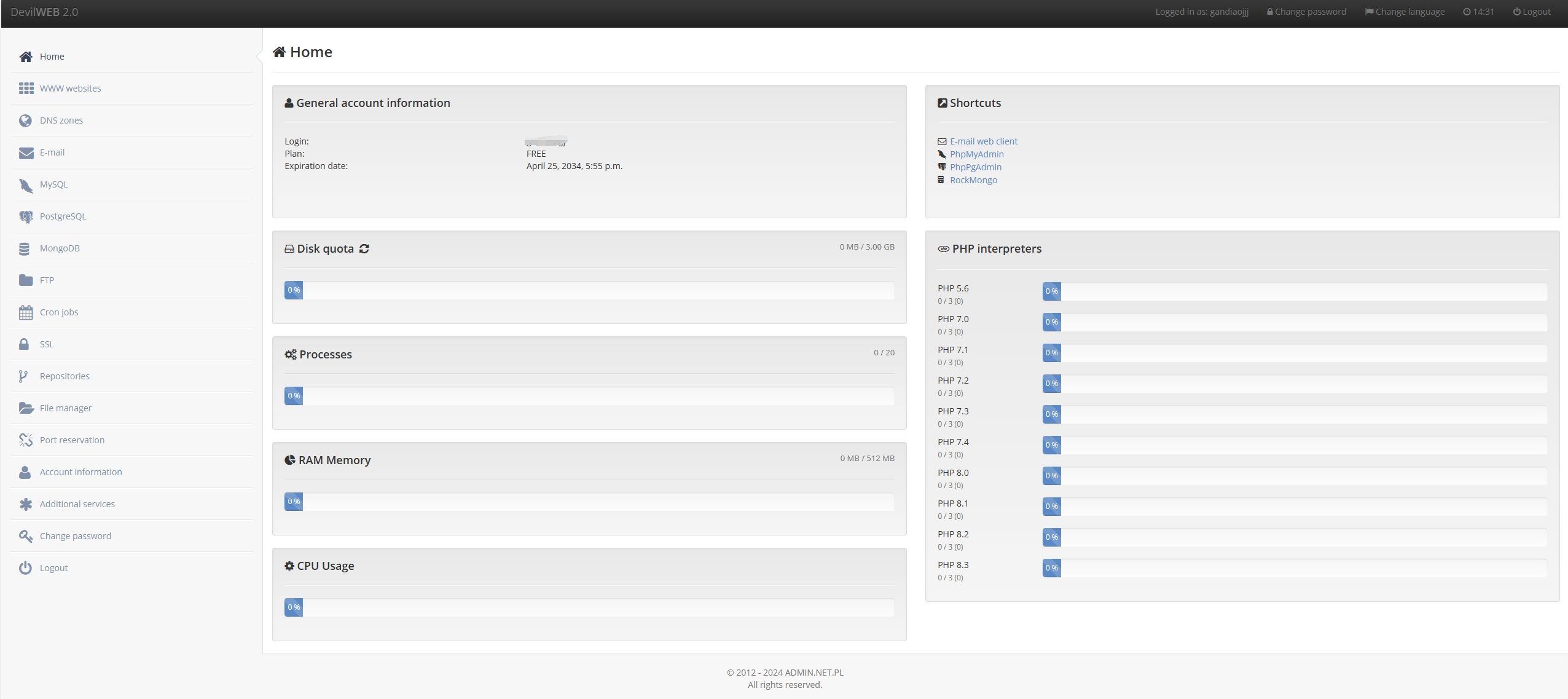
打开控制台地址,输入用户名 + 密码登录就可以了。进入控制台后就可以看到目前空间 / 性能占用情况。

serv00控制台

二、绑定自己的域名(可选)​

serv00 赠送的那个子域名不太好记住,如果有自己的域名推荐绑定上自己的域名。

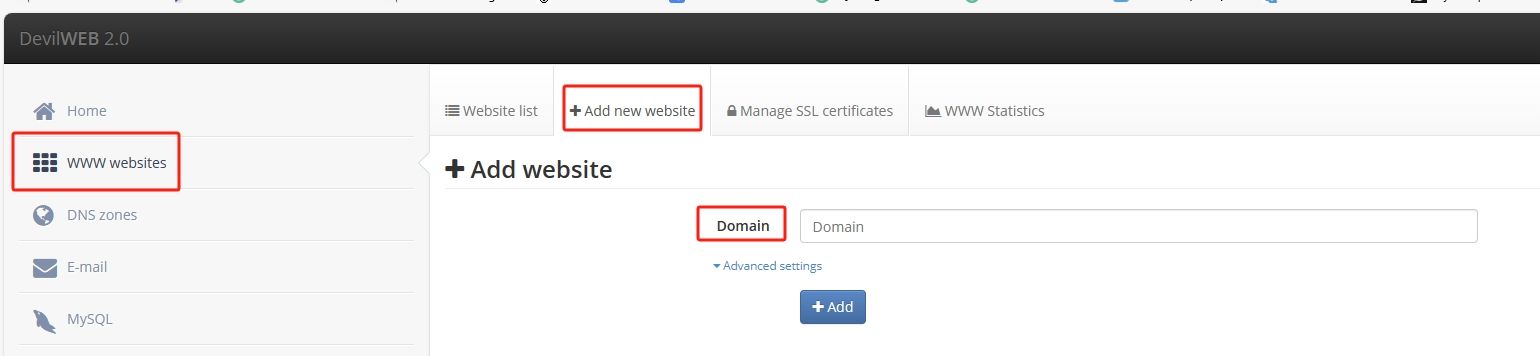
先添加网站,进入控制台后选择 WWW Websites - Add new website,domain 填入自己的域名,其他的不用管,如果是需要用到其他的环境例如 python,可以在高级里面选择,本期 wordpress 是需要 php 就默认的就行,不用改动,然后点击 add 添加。

serv00 WWW Websites

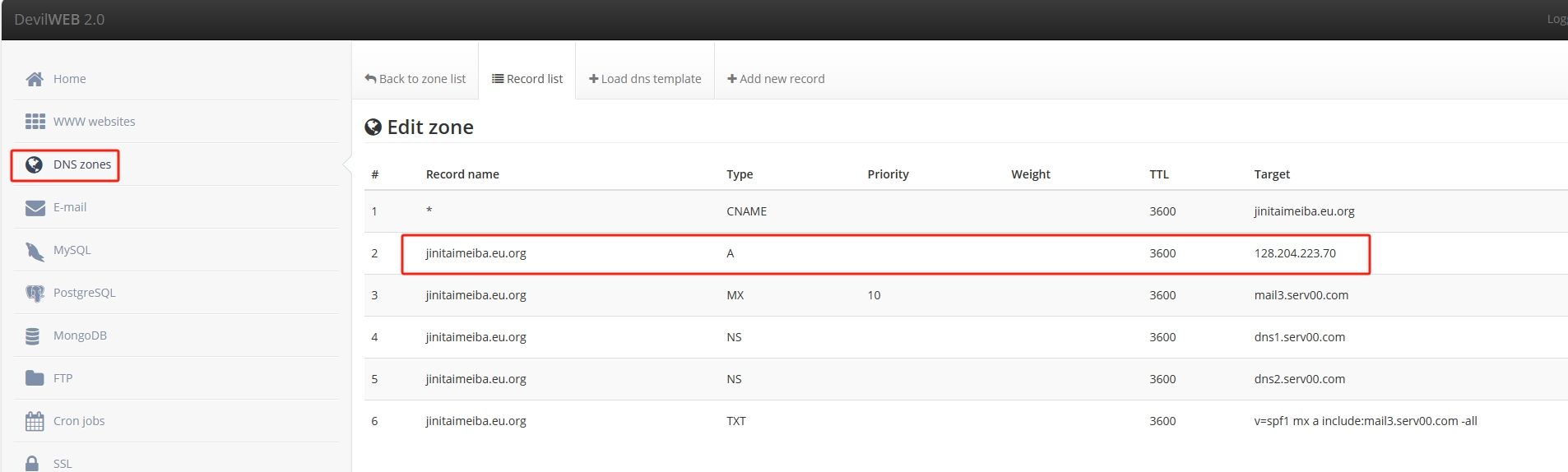
添加完成后,进入 DNS zones,编辑刚刚添加的域名,查看这个域名 a 记录(也就是域名解析的服务器地址),记下这个 ip,这个 ip 每个人不一定相同,所以不要抄我图中的。这个 ip 也就是等下你建立好的网站实际的 ip 地址。

serv00 DNS zones

DNS zones

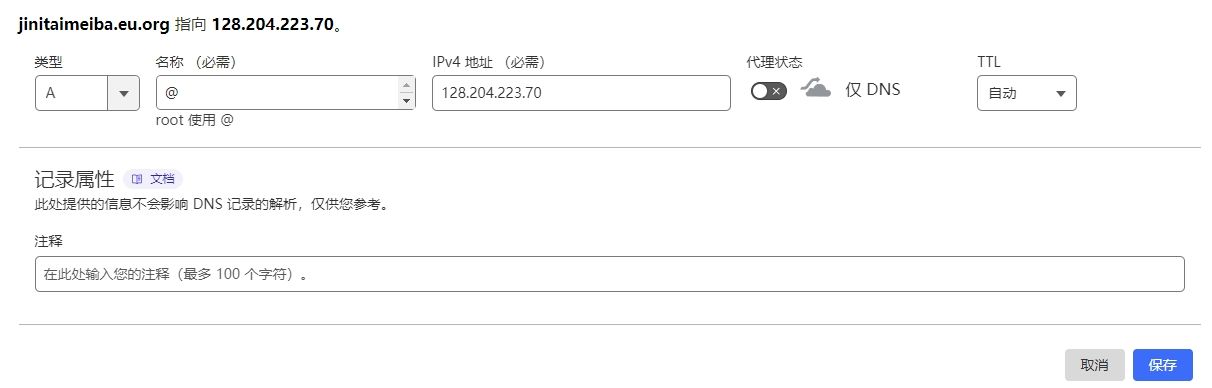
然后登录自己域名的解析商,添加一个这个域名的 ipv4 解析,填入刚刚获取的 ip 地址就可以完成添加域名了。

serv00 域名解析

三、添加数据库​

本期教程搭建的 wordpress(以下简称 wp),wp 所需要的是 mysql 数据库,这里就需要添加一个 mysql 数据库,如果后续需要其他的服务,添加对应的数据库就可以了,数据库可以添加多个,一个服务对应一个数据库。

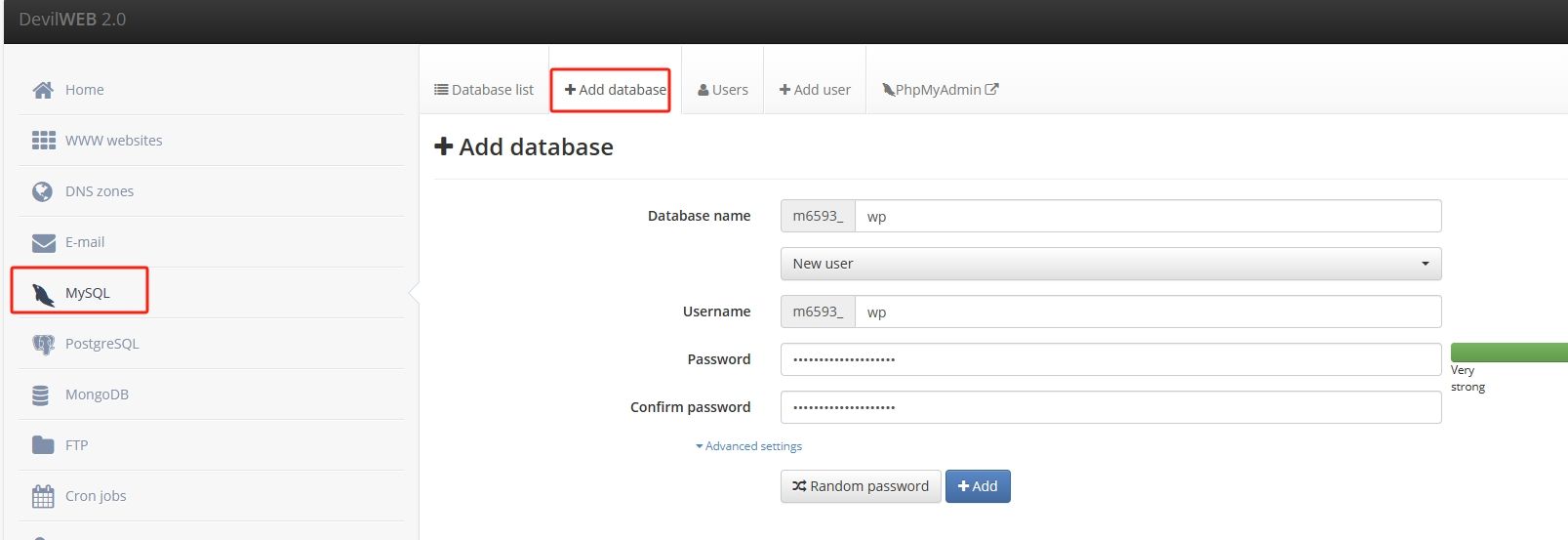
进入 MySQL - Add database,输入数据库名称、数据库用户名以及密码,其他的默认就行,这里为了安全数据库名称和用户名不建议一致,密码也建议高强度密码,如果对数据库字符有要求就在高级设置里面更改,本期 wp 用默认的就行。

serv00 MySQL

添加好后返回 MySQL,就可以看到刚刚添加的数据库连接地址,这个也需要记住,每个人地址可能均不一样,也不要抄我图中的地址。

MySQL Server

四、搭建 wordpress 网站​

一个虚拟服务器可以添加多个网站,和数据库一样,只要虚拟主机还有剩余空间就行,但是鉴于这个虚拟服务器的性能,不建议部署太多的网站。

1. 上传 wp 文件​

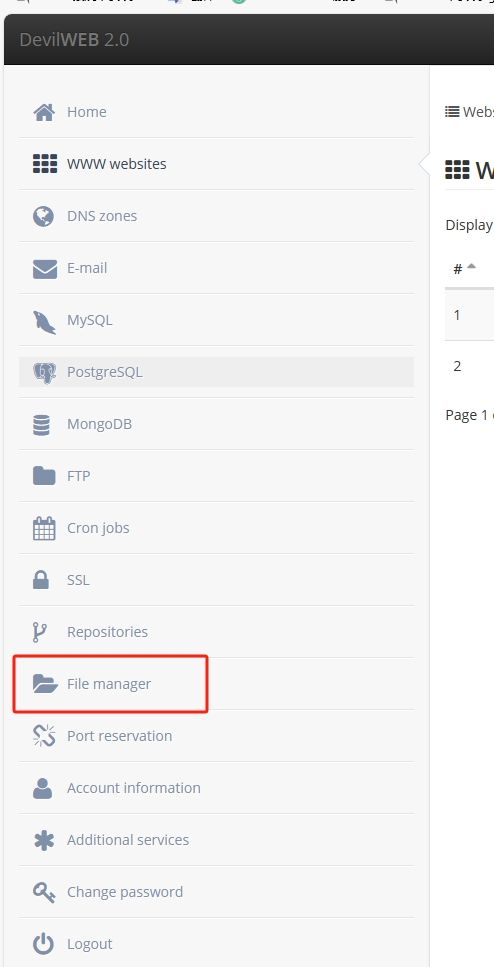
先到 wp 的官网下载(https://cn.wordpress.org/download/)最新的文件,然后进入虚拟主机控制台 - File manager,进入虚拟主机文件管理界面。

serv00 File manager

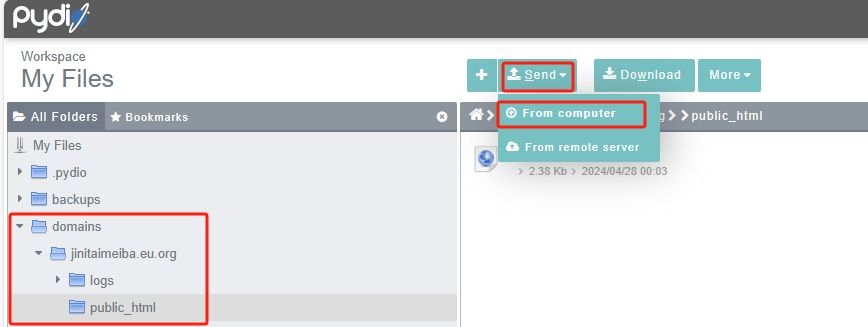
进入文件管理界面后进入 domains(这个文件夹就是网站存放目录),并选择对应网站的文件夹(也就是域名名称开头的文件夹),在步骤二中我添加了自己的域名,如果是选择用 serv00 提供的子域名,则进入子域名那个名称的文件夹。再进入 public_html 这个子文件夹,然后点击 Send - From computer,从本地电脑上传刚刚下载的 wp 压缩包(下载的压缩包不用解压)。

有童鞋会好奇为什么不选择第二个,从互联网上直接下载到虚拟主机,那可以猜猜我为什么不用。

serv00 My Files

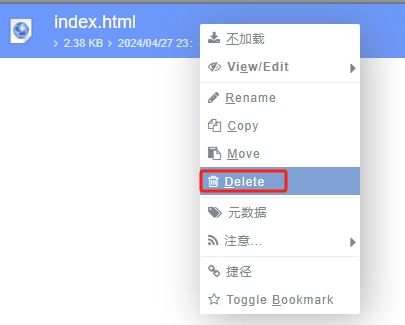
当上传好对应的压缩包后,刷新以下网页,不刷新看不到刚刚上传的文件,然后先选择 public_html 文件夹中 index.html 并删除。一定要先删除,否则等下解压压缩包会报错。

serv00 File

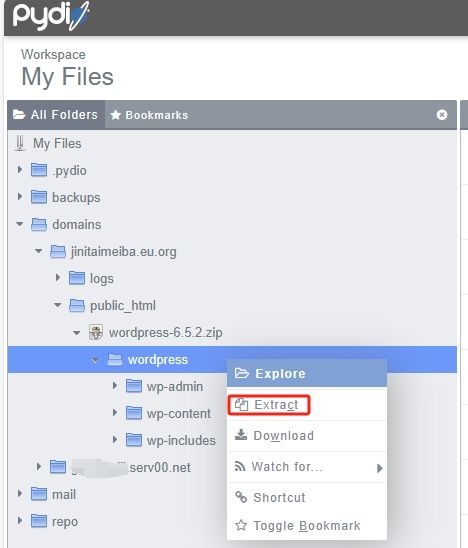
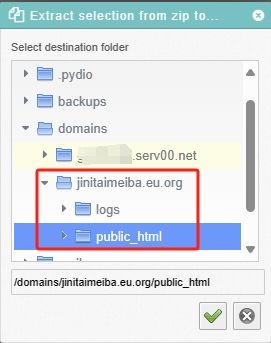
删除后选择刚刚上传的 wp 压缩包,展开压缩包,右击 wordpress 这个文件夹,选择 extract,解压到 public_html 文件夹中。

serv00 wordpress

Serv00 文件管理

2. 初始化 wp​

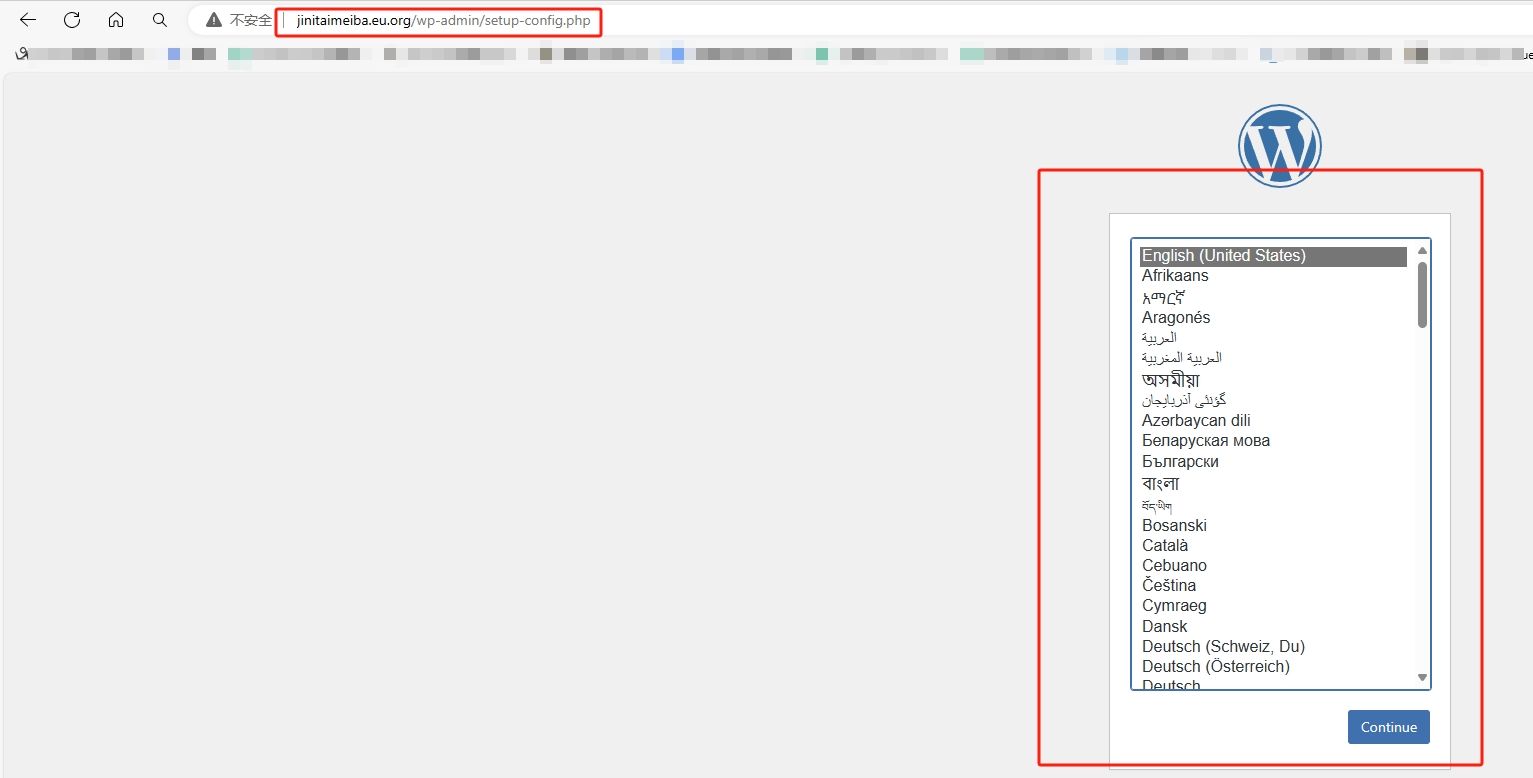
解压完压缩包后,在浏览器打开对应的域名,就可以进入到 wp 初始化的界面。如果打开后浏览器提示 503 错误,则是虚拟主机那边还在部署中,等待几分钟再打开即可。

serv00 wordpress初始化

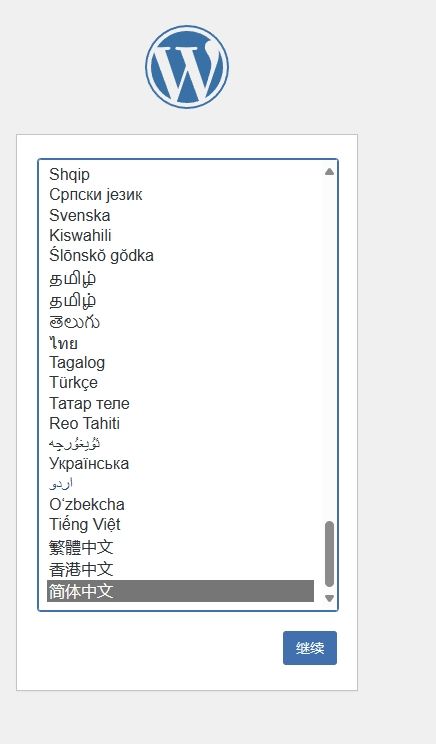
选择中文(如果想挑战下自己的 English 也行),然后一路点击继续。

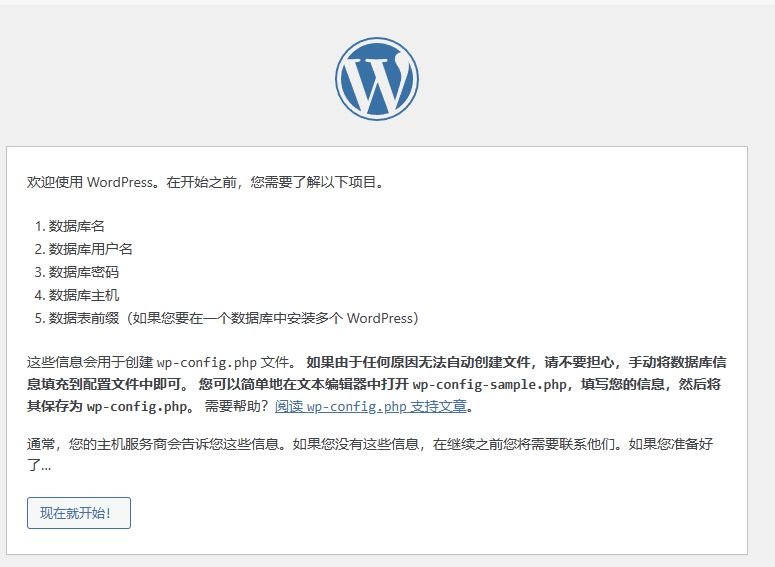
wordpress部署

wordpress设置

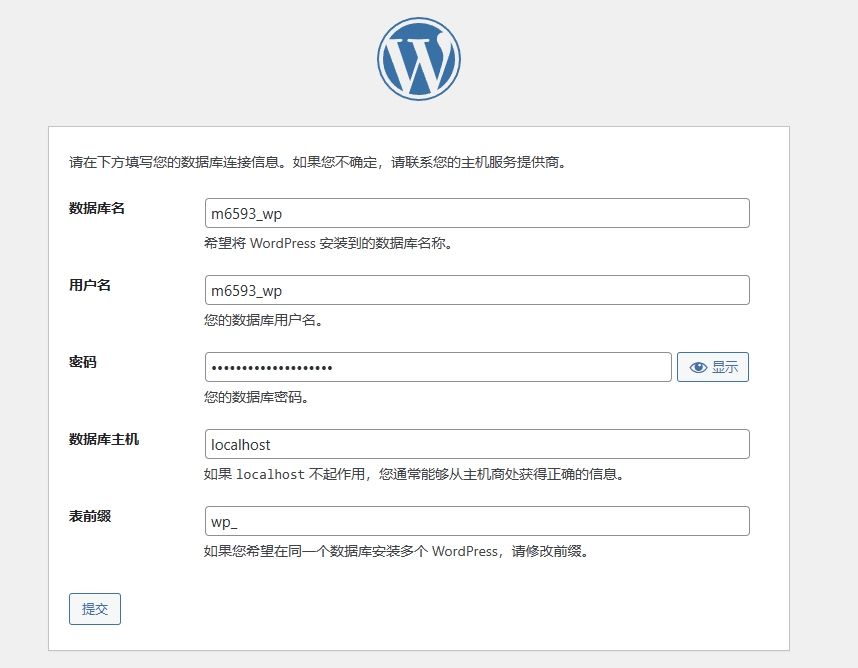
然后配置数据库信息,数据库名称、用户名、密码填写刚刚建立的数据库信息,数据库主机需要填写刚刚获取的地址,不是图中的 localhost,表前缀默认就行,然后提交。

wordpress数据库设置

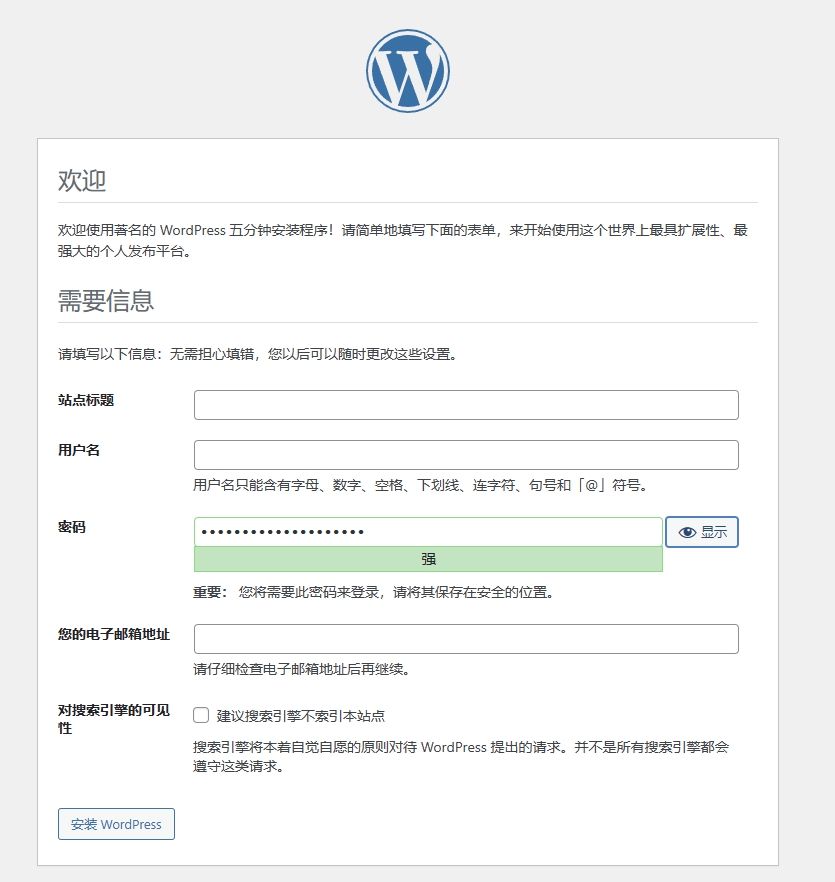
如果数据库信息无误,就可以进入到最后一步,配置 wp 管理员信息,这里邮箱可以填自己真实邮箱,如果不想被收录也可以勾选 “建议搜索引擎不索引本站点”。

wordpress

wordpress欢迎

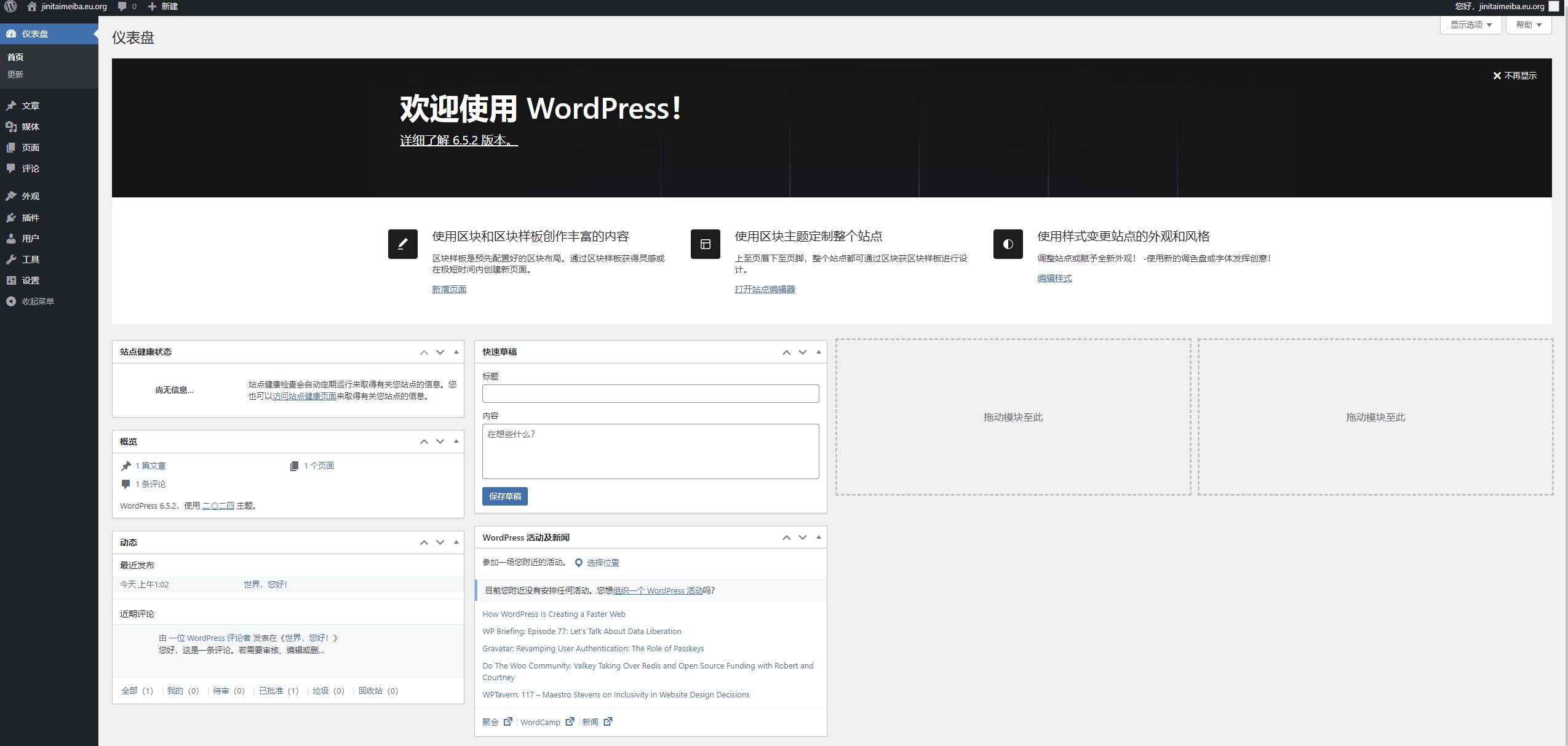
当一切都配置完成后就可以登录 wp 后台(xxx.xxx/wp-admin)来管理和设置 wp。此时就可以在浏览器输入域名再次访问网站,就可以看到 wp 默认的界面了。

wordpress首页

3. 美化 & wp 详细教程​

登录 wp 后台(xxx.xxx/wp-admin),就可以对 wp 进行主题、文章等管理,但是碍于篇幅,wordpress 相关详细教程将会再开一个单独的系列,本篇就暂不介绍相关内容。

wordpress管理后台

各位童鞋可以访问我自己的看看效果(jinitaimeiba.eu.org),注意不要在微信浏览器中直接打开,这还是毛坯房。

五、开启 ssl(可选)​

关于 ssl 我个人不建议在 serv00 启用,因为会有些问题,如果确实需要 ssl,可以自己先去域名服务商申请一个 ssl 证书并且加进去。申请 ssl 教程往期文章也有,这里就不展开讲了。

六、使用 cloudflare cdn 提速(可选)​

由于 serv00 服务器是在欧洲地区,国内访问很慢,这时候就可以利用 cloudflare(简称 cf)免费的 cdn 来加速。

注意,使用 cf cdn 来进行提速只支持自己的域名;如果使用的是 serv00 给的子域名是无法使用 cf cdn 的,当然也无法使用其他的 cdn 加速。

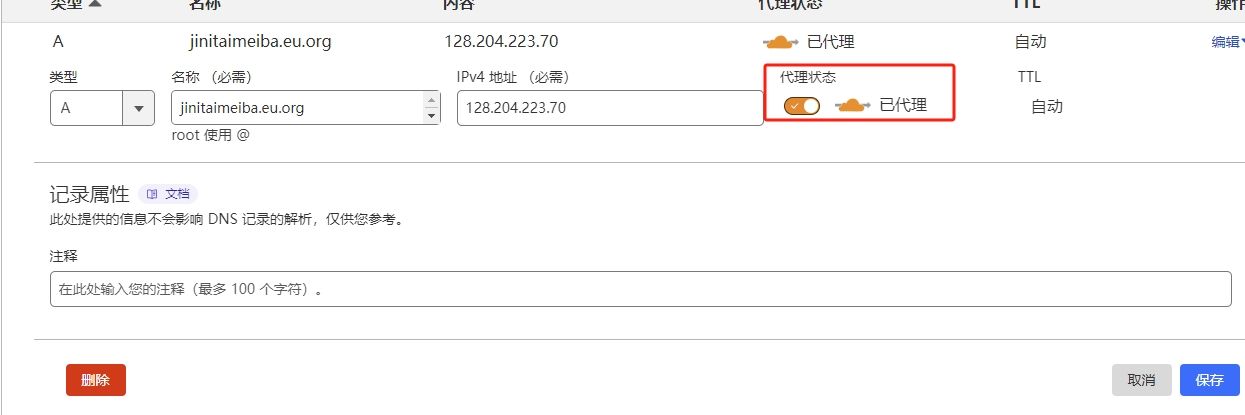
进入 cf 后台,只需要开启代理就可以启用 cdn,然后等待几分钟,刷新 dns 后再次访问就可以看到速度明显变快。同时 cf 还可以解决 ssl 的问题,开启 cdn 后就是 https 访问网站了,也不用手动配置 ssl 证书。

cloudflare cdn 提速

七、其他​

  1. serv00 本身是不限制流量,但请不要滥用,滥用会被封号。

  2. 强烈建议套上 cdn,如果不套 cf cdn 速度会很慢,当然套了 cf 也不会多块,但请记住这是免费的,花钱就没有这么多问题。

  3. 自己重要数据请及时备份,如果哪一天因为被滥用或者长时间不登陆导致账户被删除,数据是无法找回的。

  4. serv00 要求每三个月就登录一次 ssh 或者控制台,网上有脚本,但本人没有测试所以就不放出来了,本人只建议每过一个月手动登陆下后台或者 ssh。

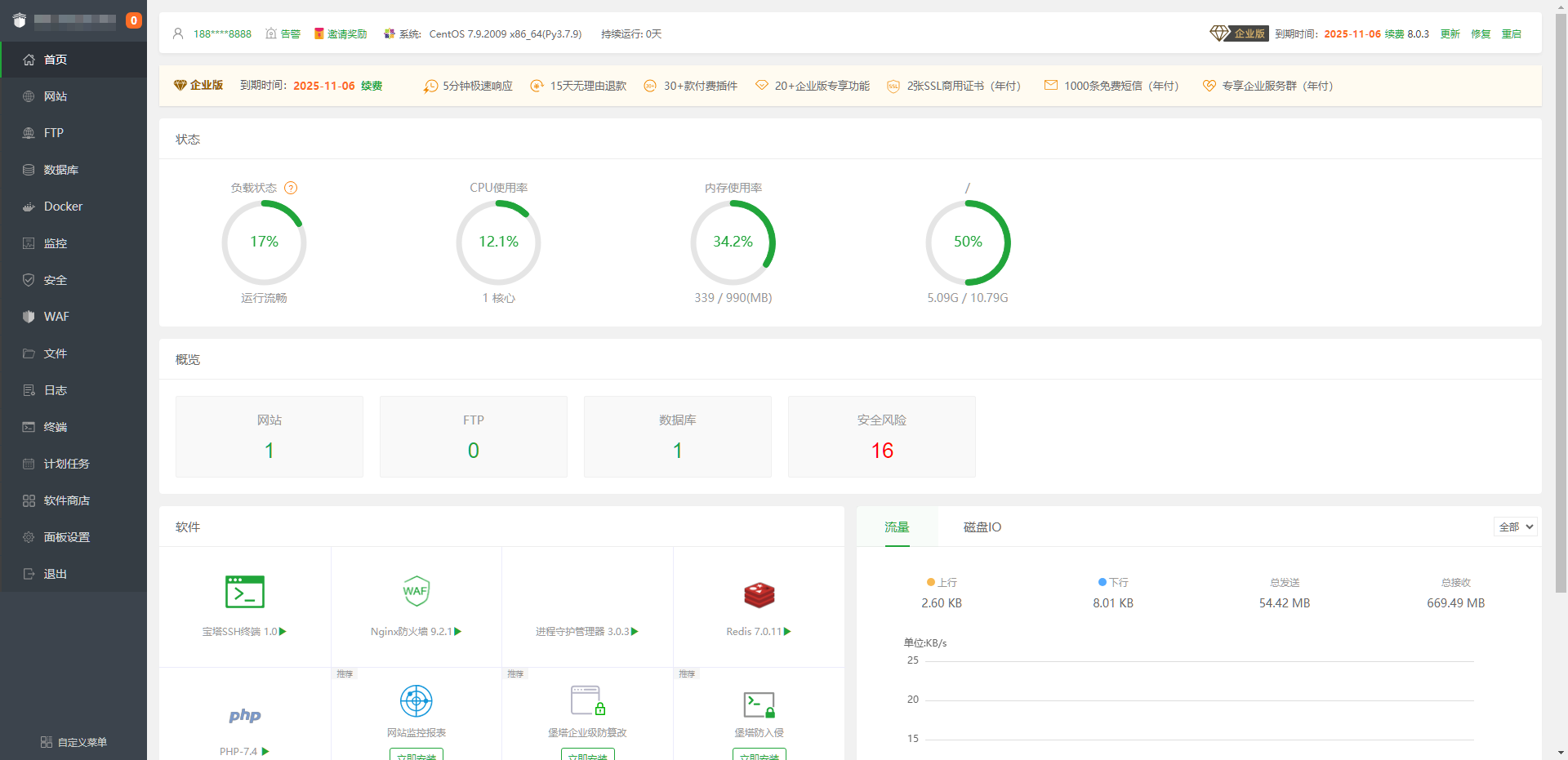
宝塔面板开心版

· 11 min read
DongYuBin
文武科技柜、文武科技社的作者

宝塔面板开心版

宝塔面板开心版 8.2.0​

官方更新记录

  • 【新增】文件管理增加多标签机制
  • 【新增】计划任务增加秒级计划任务
  • 【新增】软件安装结果精准检测机制
  • 【新增】网站-PHP项目-动态PHP项目,支持Swoole等异步项目
  • 【调整】移除计划任务中的网站、数据库备份多选机制
  • 【调整】调整软件商店中的官网应用、第三方应用、一键部署的显示层级
  • 【优化】优化安全-系统防火墙,允许设置入站和出站两个方向的规则
  • 【优化】优化Docker模块体验
  • 【优化】优化软件商店体验
  • 【优化】优化SSL证书模块,提升SSL证书申请和续签成功率
  • 【优化】优化数据库备份恢复机制 -- 提供备份恢复进度
  • 【优化】优化phpMyAdmin管理模块 -- 通过面板访问phpmyadmin将自动登录
  • 【优化】减少面板整体CPU开销,提升面板使用流畅度
  • 【优化】面板前端架构使用Vue单页应用模式重构,提升交互体验
  • 【优化】大幅提升面板稳定性
  • 【优化】提升极端情况下面板可用性能力
  • 【优化】减少面板所有功能对磁盘的综合开销
  • 【修复】修复所有已知Bug

Centos安裝命令​

(默认安裝是 8.0.1 直接在线升級 8.2.0)

yum install -y wget && wget -O install.sh http://io.bt.sy/install/install_6.0.sh && sh install.sh

试验性Centos/Ubuntu/Debian安装命令​

独立运行环境(py3.7) 可能存在少量兼容性问题 不断优化中

curl -sSO http://io.bt.sy/install/install_panel.sh && bash install_panel.sh

Ubuntu Deepin安装命令​

wget -O install.sh http://io.bt.sy/install/install-ubuntu_6.0.sh && sudo bash install.sh

Debian安装命令​

wget -O install.sh http://io.bt.sy/install/install-ubuntu_6.0.sh && bash install.sh

Fedora安装命令​

wget -O install.sh http://io.bt.sy/install/install_6.0.sh && bash install.sh

Linux面板 8.2.0 升级企业版命令 1​

所有官方版 / 开心版 包括低版本 都可以执行这个升级到 8.2.0 开心版

curl https://io.bt.sy/install/update_panel.sh|bash

升级企业版命令 1 与 升级企业版命令 2 二选一 都可以升级最新版!

Linux面板 8.2.0 升级企业版命令 2​

所有官方版 / 开心版 包括低版本 都可以执行这个升级到 8.2.0 开心版

curl http://io.bt.sy/install/update6.sh|bash

宝塔面板开心版 8.0.4​

官方更新记录

  • 【增加】[网站-PHP项目]新增批量防跨站,流量限制和防盗链功能
  • 【增加】[网站-PHP项目]高级设置里新增TLS设置/全局设置
  • 【增加】[网站-Java项目]JAVA环境管理里新增选择JDK版本管理
  • 【增加】[数据库-MySQL/MongoDB/PgSQL]新增自定义备份数据库功能
  • 【增加】[数据库-MongoDB]新增数据库权限/工具功能
  • 【增加】[数据库-PgSQL]新增数据库工具功能
  • 【增加】[Docker-容器] 新增日志管理功能
  • 【增加】[安全-系统防火墙]新增同步端口配置/批量删除/进程详情功能
  • 【增加】[安全-SSH管理]新增今日SSH登录详情/重置root密码/SSH防爆破
  • 【增加】[文件]新增文件操作记录
  • 【增加】[终端]新增bt 21可以恢复历史面板数据库,仅支持近180天数据
  • 【增加】[计划任务]列表增加批量启动/批量停止/置顶/搜索功能
  • 【增加】[计划任务]支持批量备份网站/数据库备份
  • 【增加】[计划任务]支持除MySQL外其它类型数据库备份
  • 【增加】[计划任务]备份到云存储时新增文件拆分功能
  • 【增加】[软件商店]搜索框新增热门推送,软件商店搜索框优化
  • 【增加】[面板设置安全设置]-新增地区登录限制功能
  • 【修复】[首页-安全风险]bootloader配置权限检查解决方案有误
  • 【修复】[网站-PHP项目]特殊情况下访问网站设置中的SSL页面会跳转回首页
  • 【修复】[网站-PHP项目]特殊情况下站点设置里的安全扫描状态异常
  • 【修复】[网站-PHP项目]因pay_type.json丢失导致的网站列表不显示
  • 【修复】[网站-PHP项目]批量创建网站时,数据库名的下划线显示不一致
  • 【修复】[Docker-存储卷]因缓存导致存储卷报错
  • 【修复】[安全-SSH管理]SSH登录日志分页失效
  • 【修复】[软件商店]修复插件卸载前置检查异常导致
  • 【修复】[计划任务]备份中下载云存储文件失败
  • 【修复】[计划任务]特殊情况下MySQL备份失败
  • 【调整】[网站-PHP项目]修改默认页面、默认站点和HTTPS防窜站等功能合并为高级设置
  • 【调整】[网站-PHP项目]设置里的Composer、Tomcat合并为其他设置
  • 【调整】[文件]-下架视图模式
  • 【调整】[面板设置-告警通知]微信公众号信息格式变更
  • 【优化】兼容debian系统下ssh日志日期格式
  • 【优化】面板数据库异常时自动修复
  • 【其他】修复已知Bug

Centos安装命令​

(默认安装是7.9.10 直接在线升级8.0.4)

yum install -y wget && wget -O install.sh http://io.bt.sy/install/install_6.0.sh && sh install.sh

试验性Centos/Ubuntu/Debian安装命令​

独立运行环境(py3.7) 可能存在少量兼容性问题不断优化中

curl -sSO http://io.bt.sy/install/install_panel.sh && bash install_panel.sh

Ubuntu Deepin安装命令​

wget -O install.sh http://io.bt.sy/install/install-ubuntu_6.0.sh && sudo bash install.sh

Debian安装命令​

wget -O install.sh http://io.bt.sy/install/install-ubuntu_6.0.sh && bash install.sh

Fedora安装命令​

wget -O install.sh http://io.bt.sy/install/install_6.0.sh && bash install.sh

Linux面板8.0.4 升级企业版命令1​

curl https://io.bt.sy/install/update_panel.sh|bash

讲解:升级企业版命令1 与 升级企业版命令2 二选一都可以升级最新版!

Linux面板8.0.4 升级企业版命令2​

curl http://io.bt.sy/install/update6.sh|bash

宝塔面板开心版 8.0.3​

修复已知Bug

  1. 修复文件列表翻页会404
  2. 修复PHP保存会有几率出现失败
  3. 注意:宝塔APP开启https无法使用(官方原话:您好,如使用的IOS端,当前还是无法正常使用的,IOS端那边无法正常验证SSL证书所以会导致绑定失败的。目前暂时没有好的处理方法,如可以关闭SSL设置)

宝塔面板开心版8.0.3效果展示

Centos安装命令​

(默认安装是7.9.10 直接在线升级8.0.3)

yum install -y wget && wget -O install.sh http://io.bt.sy/install/install_6.0.sh && sh install.sh

试验性Centos/Ubuntu/Debian安装命令​

独立运行环境(py3.7) ,可能存在少量兼容性问题不断优化中

curl -sSO http://io.bt.sy/install/install_panel.sh && bash install_panel.sh

Ubuntu Deepin安装命令:​

wget -O install.sh http://io.bt.sy/install/install-ubuntu_6.0.sh && sudo bash install.sh

Debian安装命令:​

wget -O install.sh http://io.bt.sy/install/install-ubuntu_6.0.sh && bash install.sh

Fedora安装命令:​

wget -O install.sh http://io.bt.sy/install/install_6.0.sh && bash install.sh

Linux面板8.0.3 升级企业版命令1​

(所有官方版/ 开心版包括低版本都可以执行这个升级到8.0.3 开心版)

curl https://io.bt.sy/install/update_panel.sh|bash

讲解:升级企业版命令1 与 升级企业版命令2 二选一都可以升级最新版!

Linux面板8.0.3 升级企业版命令2​

(所有官方版/ 开心版包括低版本都可以执行这个升级到8.0.3 开心版)

curl http://io.bt.sy/install/update6.sh|bash

其他版本​

HostCli​

最高只包含 7.6.0 版本

BT5.ME​

包含 8.0.1 - 7.6 全版本

BTKaiXin​

包含 8.0.2 版本

宝塔面板回退旧版本​

版本号:7.9.3 版本 ~ 8.0.4 版本

7.9.3 版本​

curl http://io.bt.sy/install/update6.sh | bash -s -- 7.9.3

7.9.4 版本​

curl http://io.bt.sy/install/update6.sh | bash -s -- 7.9.4

7.9.5 版本​

curl http://io.bt.sy/install/update6.sh | bash -s -- 7.9.5

7.9.6 版本​

curl http://io.bt.sy/install/update6.sh | bash -s -- 7.9.6

7.9.7 版本​

curl http://io.bt.sy/install/update6.sh | bash -s -- 7.9.7

7.9.8 版本​

curl http://io.bt.sy/install/update6.sh | bash -s -- 7.9.8

7.9.9 版本​

curl http://io.bt.sy/install/update6.sh | bash -s -- 7.9.9

7.9.10 版本​

curl http://io.bt.sy/install/update6.sh | bash -s -- 7.9.10

8.0.0 版本​

curl http://io.bt.sy/install/update6.sh | bash -s -- 8.0.0

8.0.1 版本​

curl http://io.bt.sy/install/update6.sh | bash -s -- 8.0.1

8.0.2 版本​

curl http://io.bt.sy/install/update6.sh | bash -s -- 8.0.2

8.0.3 版本​

curl http://io.bt.sy/install/update6.sh | bash -s -- 8.0.3

8.0.4 版本​

curl http://io.bt.sy/install/update6.sh | bash -s -- 8.0.4

Fuclaude最全食用指南(Mac、Nas、Windows、serv00、宝塔面板)

· 5 min read
DongYuBin
文武科技柜、文武科技社的作者

Fuclaude 是 Linux.do 版主创建的免富强使用Claude.ai小玩具。支持MacOS、Linux、Freebsd(Serv00)、Windows(因报毒,最新版已不支持)、Docker(镜像:pengzhile/fuclaude,官网Docker加速镜像)。

获取Claude.ai的sessionKey​

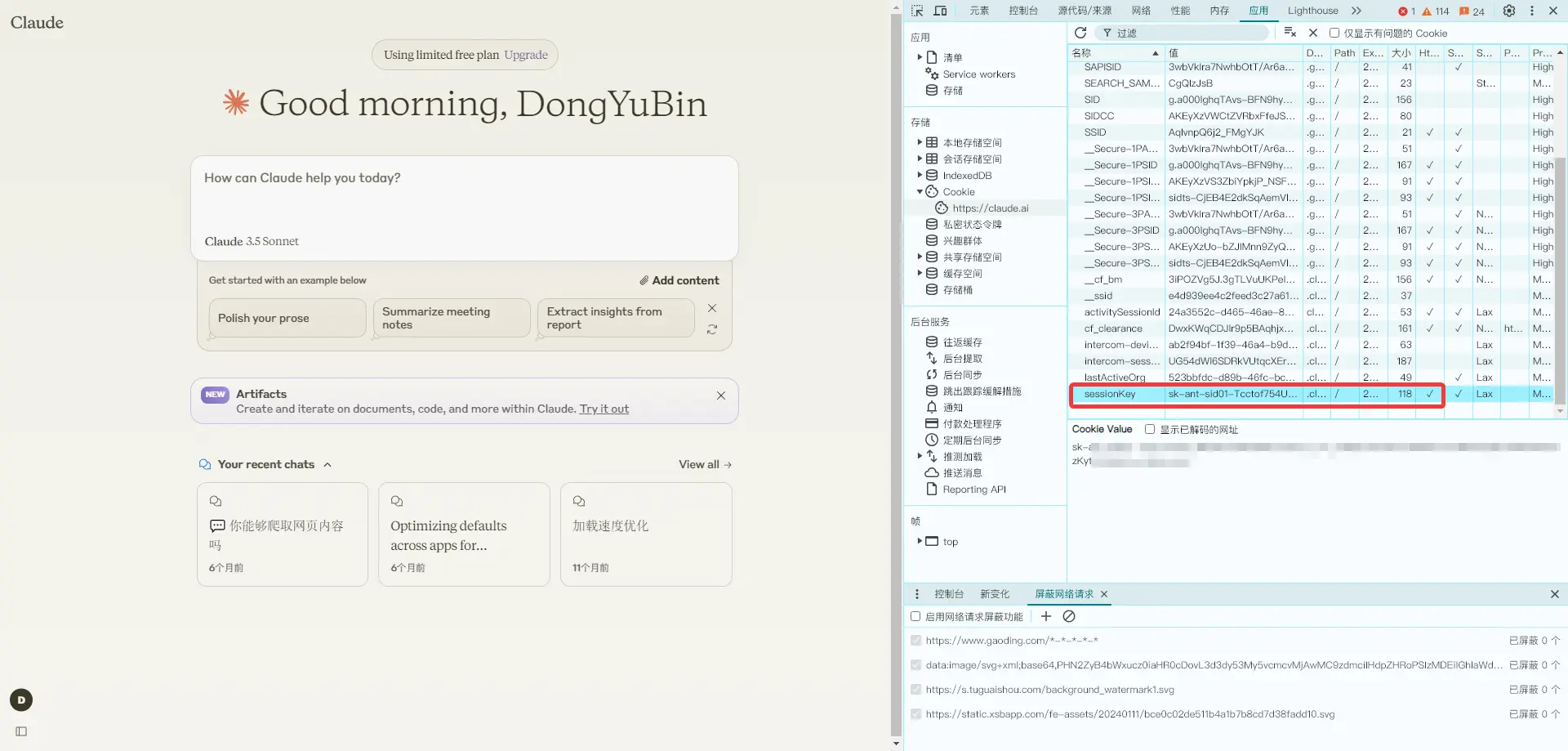
  1. 登录 Claude ,F12打开控制台,应用 - Cookie - sessionKey 复制值

    获取Claude.ai的sessionKey

Fuclaude使用教程​

以下教程由 Linux.do 网友提供

  1. Fuclaude Mac用户使用教程
  2. Fuclaude 群辉NAS使用教程
  3. Fuclaude Windows 用户使用教程
  4. Fuclaude serv00用户使用教程:1、2(2篇教程可参考使用)
  5. Cloudflare Worker 共享使用脚本

Fuclaude搭建前提​

  1. 非国内服务器

宝塔Docker搭建Fuclaude教程​

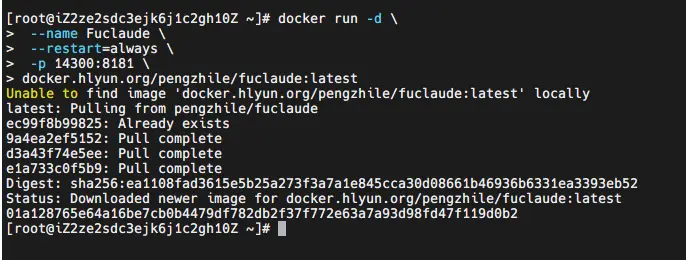
  1. 使用SSH工具连接Linux系统,输入下面内容,回车(下面Docker镜像已配置加速)

    docker run -d \
    --name Fuclaude \
    --restart=always \
    -p 14300:8181 \
    docker.hlyun.org/pengzhile/fuclaude:latest

    Fuclaude Docker搭建

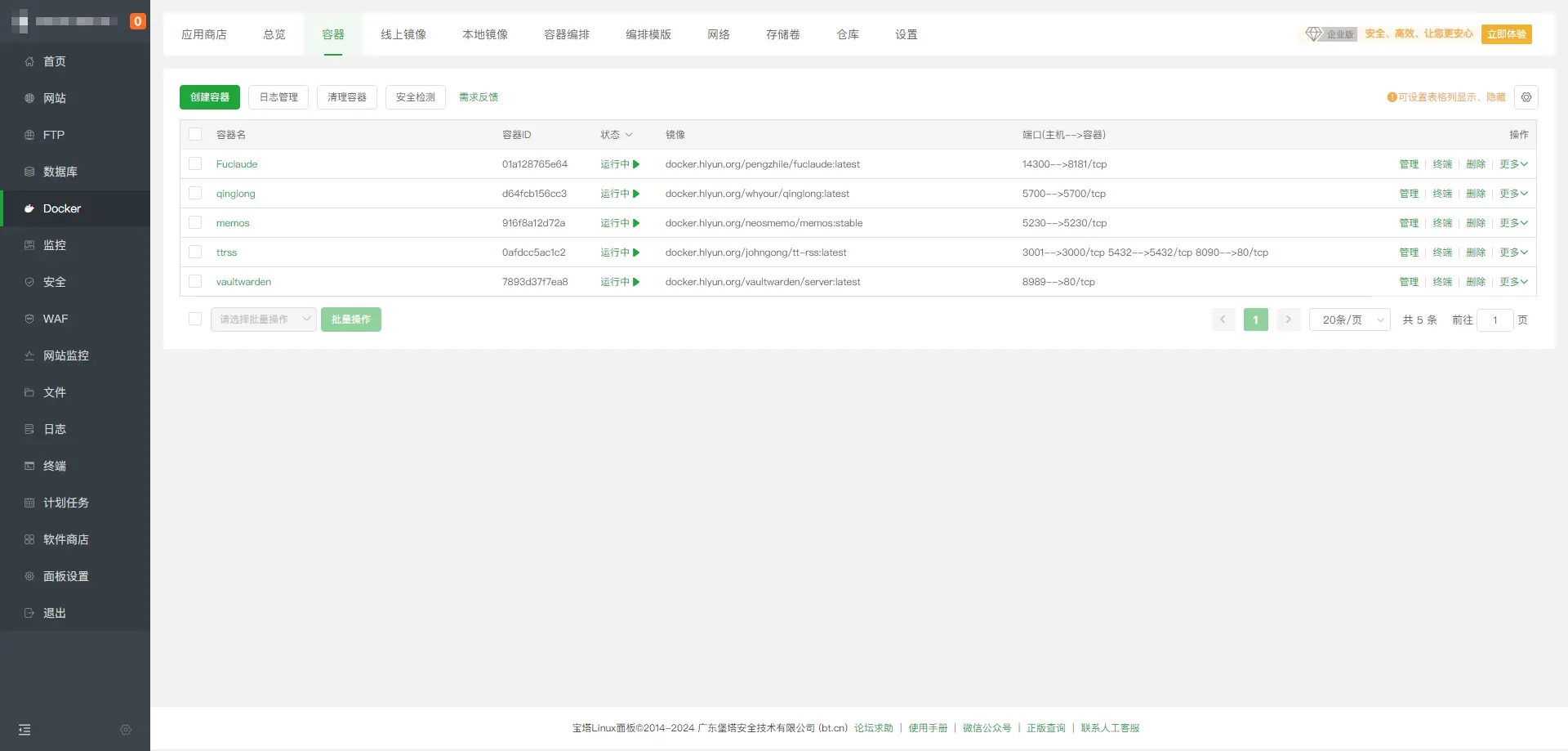
  2. 登录个人的宝塔面板,Docker - 容器,容器名:Fuclaude,状态:运行中,表示Fuclaude已经部署好,下面就可以使用域名代理了。

    宝塔面板 Fuclaude Docker状态

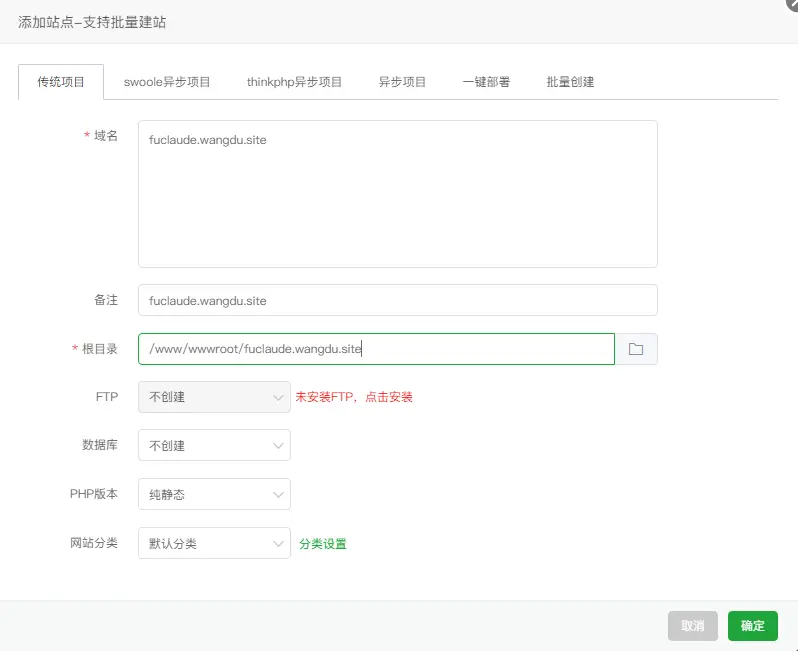
  3. 宝塔面板 - 网站 - 添加站点,域名:你需要解析的域名,PHP版本:纯静态,确定

    宝塔面板添加站点

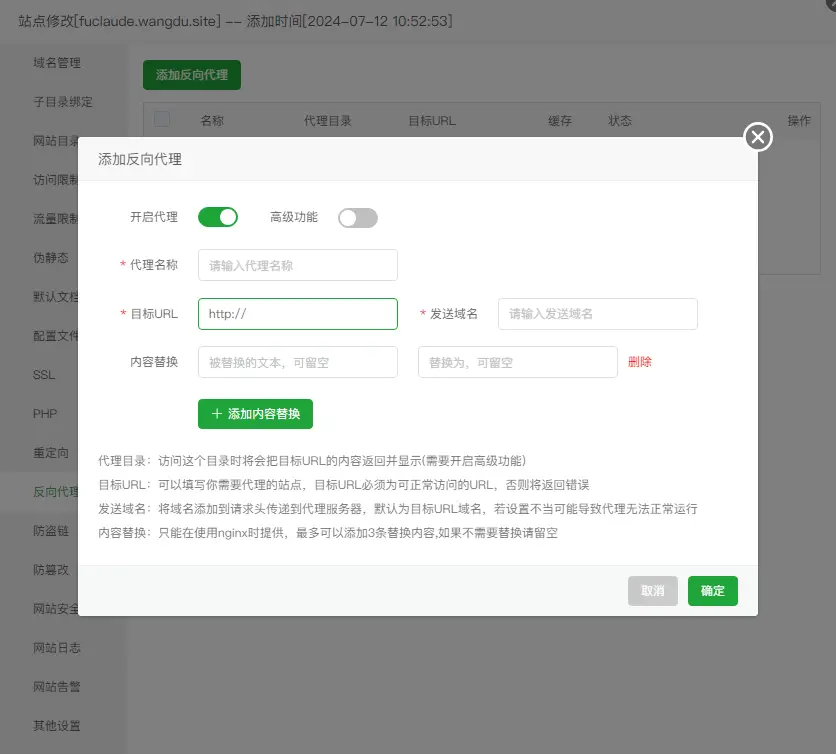
  4. 点击域名后的设置 - 反向代理 - 添加反向代理,代理名称:Fuclaude,目标URL:http://服务器IP:14300,确定

    宝塔面板添加反向代理

  5. 登录域名控制台,我这里是 阿里域名控制台,解析 - 添加记录 - 主机记录:上面解析域名的前缀,记录值:服务器IP,确认

    阿里域名控制台添加解析记录

  6. 服务器开放端口:在阿里云服务器控制台 - 安全组 - 服务器 - 管理规则 - 手动添加 - 目的:14300,源:选择所有IPv4(0.0.0.0/0),保存(入方向、出方向都要添加)

    服务器开放端口

  7. 此时访问你之前解析的域名就可以看到如下页面表示已经搭建成功了,为了安全起见,下面再给域名加个SSL证书就完美了。

    域名解析成功界面

  8. 宝塔面板申请SSL证书:宝塔面板 - 网站 - 点击域名后的设置 - SSL - Let's Encrypt - 申请证书,等待一会即可申请成功。(如果不成功,可查看阿里云申请证书教程来申请免费证书,有效期90天,申请下来后,下载解压证书,将PEM、KEY内容填到对应当前内容里保存即可。)

    宝塔面板申请SSL证书

  9. 打开强制HTTPS,使用HTTPS来访问解析的域名,即可看到前面变成了小锁🔒(页面此时502,不要慌,继续往下看)

    宝塔面板打开HTTPS

  10. 宝塔放行端口:宝塔面板 - 安全 - 添加端口规则 - 端口:14300,方向:入站/出站(2个都要添加) - 确定

    宝塔放行端口

  11. 此时使用HTTPS域名访问,即可看到下面熟悉的页面了,表示搭建完成了。

    HTTPS域名解析成功界面

常见问题​

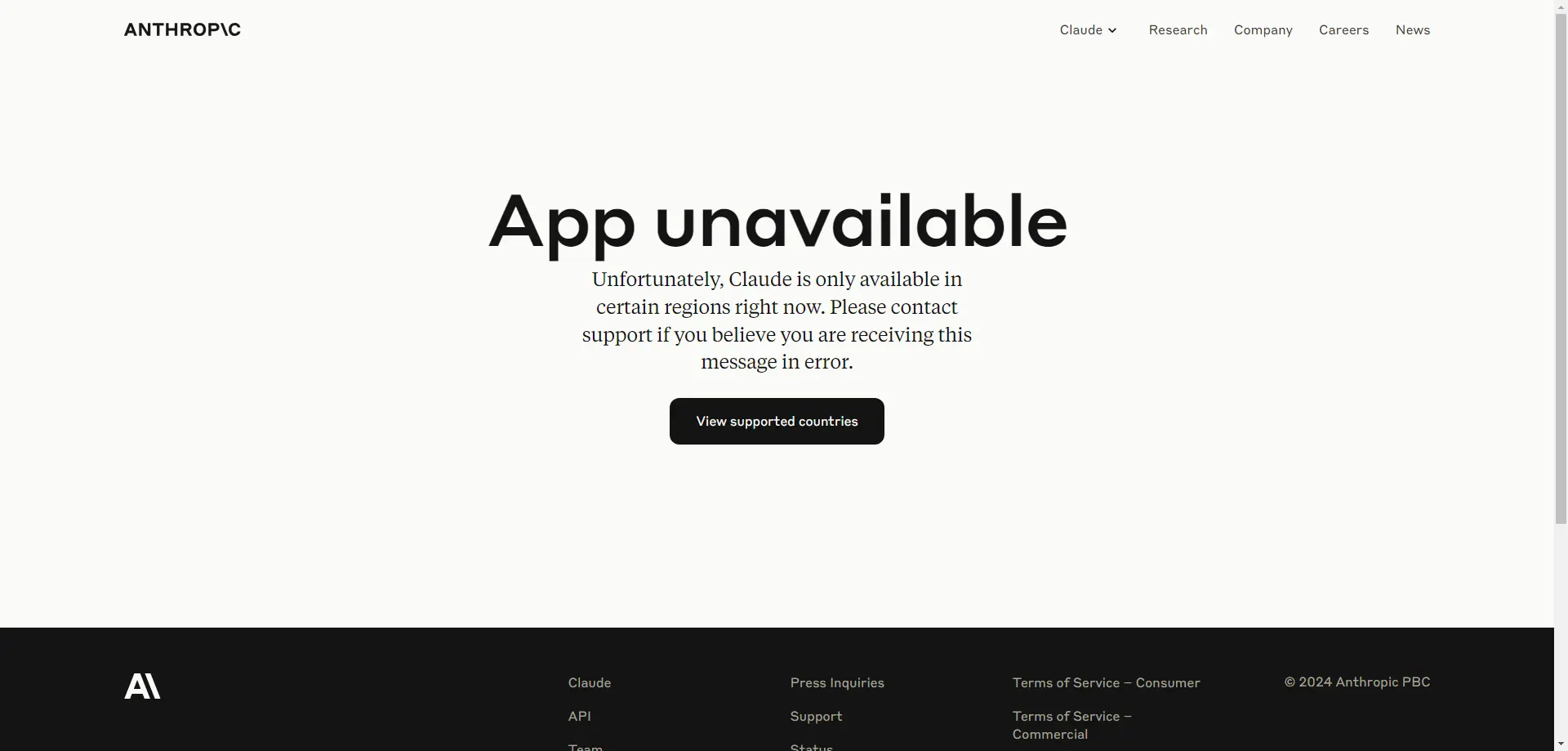
Fuclaude页面提示App unavailable​

Fuclaude页面提示App unavailable

解决办法:可以通过 proxy_url 设置成富强的地址,比如 socks5://127.0.0.1:7980

网友搭建的网站​

如果想自己使用使用本地搭建即可,想分享给其他人用就使用上面教程自行搭建